数週間前のこと、会社で使っている私のパソコンがWindows10へと更新されました。
最初は何の問題もなく使用できていたのですが、ある瞬間から画面の表示が最新に更新されず、「F5」キーを押さないと解消されない状況になってしまったんです。
原因もわからず、修正方法もわからず...
正直なところ、「まぁ、F5押せばいいか...」と、長い間我慢して使い続けていました。
しかし今日、ついにこのイライラする問題が解決しました!

この記事では、Windowsのデスクトップやエクスプローラーでファイルやフォルダの操作をしたときに「F5」キーを押さないと画面が最新に更新されない現象について、現象、解決方法、発生する原因と思われることを紹介します。
F5を押さないと更新されない現象
Windows10のエクスプローラーやデスクトップで「F5」キーを押さないと画面表示が更新されないという現象、私は以下のようなファイルやフォルダ操作で発生します。
- 新しいフォルダ(ファイル)を作成しても、「F5」を押すまで表示されない
- フォルダ名(ファイル名)の変更をしても、「F5」を押すまで更新されない
- ダウンロードしたファイルが、「F5」を押すまで表示されない
- ドラッグ&ドロップでファイル移動しても、「F5」を押すまで元の場所にファイルが残っているように見える
- ファイルを削除しても、「F5」を押すまで消えずに残っているように見える
- デスクトップでショートカットアイコン名を変更しても更新されない
この現象は、PCの内部的にはファイルやフォルダの作成、変更、削除がきちんと行われているにもかかわらず、画面表示上だけが更新されていないために起こります。
そのため、「F5」キーを押さずに操作を続けると、思わぬエラーが発生する可能性があるんです。
たとえば、EXCELファイルの名前を変更した後、「F5」で更新せずに直接ファイルを開こうとすると、「存在しないファイルを開いた!」という内容のエラーが表示されたりします。
同様に、ドラッグ&ドロップでファイルを移動した後、「ファイルが消えていないから操作ミスをしたかも?」と思い再度移動すると、既に内部的にはファイルが移動されているため、「ファイルが存在しない!」という内容のエラーが表示されたり...
本当に、毎回操作のたびに「F5」を押さなければならないのは、かなり鬱陶しいですよね。
しかし、この「鬱陶しい動作」、解決策がありました。
更新されない現象の解決方法
通常、Windowsの動作が不安定になった場合、まずは「再起動」で解決することが多いですよね。
私も最初に試しましたが、残念ながら今回のケースではWindowsの再起動やシャットダウン後の再起動でも問題が解消されませんでした。
そこで、私が実際に試して効果があった「F5を押さないと画面の表示が更新されない現象の解決方法」は以下の通りです。
エクスプローラーを再起動する
この現象を解決した方法は、エクスプローラーを再起動する方法です。
- タスクバー(Windows画面の下にある横長のバー)の上で右クリックし、タスクマネージャーを開きます
- タスクマネージャーの「プロセス」タブで「エクスプローラー」を探し、右クリックをして表示されたリストから「再起動」を選択します
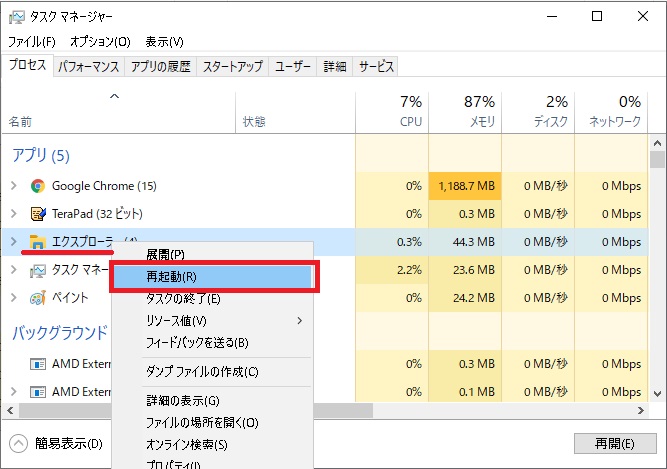
- 画面が一時的に真っ黒になりますが、数秒後にデスクトップのアイコンが表示されます
この時点で問題が解消され、正常に動作するようになりましたが、私はそのまま使い続けるのが少々不安だったので、一度Windowsの再起動を行いました。
再起動後も、問題なく正常に動作することを確認し、F5を押さなくても画面の表示が正常に更新されるようになりました。
再発して試した「規定値に戻す」
エクスプローラーの再起動で解決したものの、数日は問題なく動作していましたが、再び現象が発生してしまいました。
そこで、ネットで他の方法を検索していると「デスクトップアイコンの設定を規定値に戻す」という方法を見つけたので試してみました。
具体的な手順は以下の通りです。
- デスクトップで右クリックして[個人用設定]を選択する
- 左側のメニュー一覧より[テーマ]を選択し、右側に表示された関連設定のところにある[デスクトップ アイコンの設定]を選択する
- 表示された画面内の[規定値に戻す]をクリックして[OK]を選択する
しかし、残念ながら私はこの方法では問題を解決できませんでした。
そのため、再度「エクスプローラーの再起動」を試すことにしました。
ただし、前回はエクスプローラーの画面を立ち上げている状態で再起動を行ったため、今回はすべての開いているエクスプローラーを閉じてからタスクマネージャーを開き、再起動を行いました。
以下が、私が最終的に実行した、より確実だった手順です。
- すべての開いている「エクスプローラー」を閉じます
- タスクバー(Windows画面の下にある横長のバー)の上で右クリックし、タスクマネージャーを開きます
- タスクマネージャーの「プロセス」タブで、リストの中からWindowsプロセスの下にある「エクスプローラー」を探し、右クリックをしてリスト上より「再起動」を選択します
- 画面が一時的に真っ黒になりますが、数秒後にデスクトップのアイコンが表示されます
再発するかどうかは様子を見る必要がありますが、今のところ問題が解決してそうです。
更新されない原因が判明!?
今回の再発によって、原因の一つと思われることがわかった気がします。
実は、再発する直前に、エクスプローラーが1分間ほど固まって動かない現象が発生しました。
1分後には「閉じる」(「×」ボタン)ことができましたが、その現象の直後に今回の「F5を押さないと更新されない」現象が再発したんです。
もしかすると、Windows10ではエクスプローラーがたまに不安定になり、フリーズしたりすると、画面の更新処理がおかしくなってしまうことがあるのかもしれません。
このような状況ですので、今後も新しい情報があれば追記していきます。
Windows10のF5不具合(まとめ)
通常、Windowsで不安定な動作をしたときには再起動をすれば解消されることが多いですが、今回のケースではそれでは解消されず、他の方が解決した方法(デスクトップアイコンの設定を戻す)では僕は問題を解決できませんでした。
PCの端末の状況や、個々の環境によって、解決策は異なるのかもしれません。
しかし私の場合、タスクマネージャーを使ってエクスプローラーを再起動する方法は効果的でした。
同じ問題に悩んでいる方々にとって、この記事が参考になれば幸いです。
ではまた。