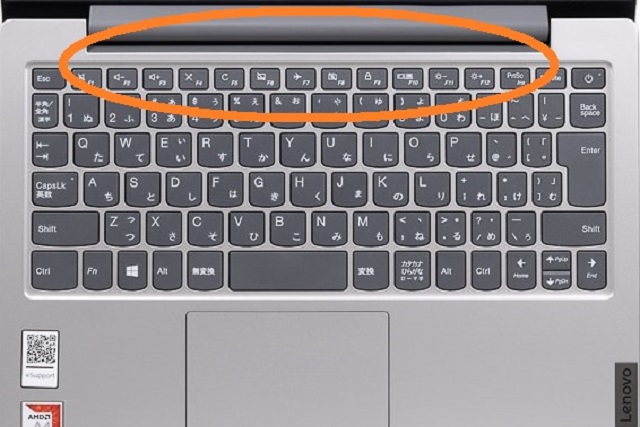
最近、Lenovo ideapad Slim 150っていう格安パソコンを買ったんです。
これ、本体サイズもキータッチ感も気に入ってて、「よし、ブログ書くぞ!」って意気込んでたんですけど、ブログを書く際にキーボード入力にちょっとした違和感を感じたんです。
これまで使っていたパソコンでは、文字を入力した後に「F7」キーをポチッと押すと、サッとカタカナに変換されてたんです。
それが、新しいパソコンでは「F7」キーを押しても、なぜか「機内モード切替」っていう機能が働いちゃって、入力した文字が全然カタカナに変換されないんです。
「え、なんで!?」って、最初かなり焦りました。
最初はね、「あれ?ネットワーク環境の調子が悪くて、変な動作をするのかな?」なんて疑ったりもしたんですけど、そういうわけではありませんでした。
新しいパソコンは、さっきも言ったけど本体サイズやキータッチ感が気に入ってるし、ブログの更新で利用しようと思ってたんです。
でも、この「F7」キーでカタカナにならないとか、「F8」キーで半角にならない状態だと、かなり使い勝手が悪い!
作業が中断されるたびに、「イラッ」としました。
このままだと、せっかくのパソコンが使われなくなっちゃう!って感じ、すぐに調べてみました。
そしたら、なんと!パソコンの設定を変更することで、この問題がバッチリ解決することがわかったんです。

この記事では、F7キーやF8キーで思ったように文字変換ができないって悩んでる人のため、その理由から解決方法、さらに、その他のファンクションキーの変換動作について、体験談を交えてまとめました。
なんで、カタカナにならない?
まず、なんでF7キーを押してもカタカナにならないのか?F8キーを押しても半角にならないのか?って話なんですけど、実はこれ、F7やF8だけじゃなくて、F6からF10までのすべてのファンクションキーにおいて、以前使っていたパソコンとは異なる動作をしたんです。
中でも、特に最も困ったのはF9キーです。
F9キーって、入力文字を全角英数に変換したい場合によく使うファンクションキーですよね。
それが、この新しいパソコンだと、押すとまさかの「画面をロックしてログイン画面に戻る」っていう動作をするんです。
もうね、ブログを書いている途中に間違えて押しちゃって、何度もログイン画面に戻されると、本当にイライラMAXでした。
「うわー、またかよ!」「早くブログ書きたいのにー!」って...
そこで、「なんでこんなことが起きるんだ?」って思ったんです。
だって、私が10年前に購入して今も使ってる同じLenovoのパソコン「SSD換装したLenovo G560」ではちゃんとできることが、新しく購入した「ideapad Slim 150」ではできないなんて。
絶対、何か理由があるはずだ!って。
そして、色々調べてみた結果、ついに原因が判明しました。
ファンクション動作の設定が逆
問題は、パソコンの初期設定にありました。
なんと、初期のファンクションキー設定が、私が慣れ親しんだ設定とは真逆になっていたんです。
初期設定のファンクションキーの動作は、以下の表のようになってました。
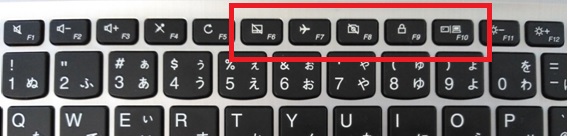
| キー | 単独で押したときの動作 | 「Fn」キーと同時に押したときの動作 |
|---|---|---|
| F6 | タッチパッドの有効/無効 | ひらがなへ変換 |
| F7 | 機内モードを有効/無効 | カタカナへ変換 |
| F8 | 内蔵カメラを有効/無効 | 半角へ変換 |
| F9 | 画面をロック | 全角英数へ変換 |
| F10 | 外部表示デバイスへ切り替え | 半角英数へ変化 |
一言で言えば、ファンクションキーの動作が以前使っていたパソコンとは逆に設定されているということです。
これまで使ってきたパソコンでは、文字種の変換(たとえばカタカナに変換する)には、「Fn」キーを同時に押す必要はなく、ファンクションキー(たとえばF7)を単独で押せば変換ができました。
その代わりに、上記表の「単独で押したときの動作」を行いたいときは、「Fn」キーと一緒にファンクションキー(たとえばF6〜F10)を同時に押す必要がありました。
それがLenovo ideapad Slim 150の初期設定では、私がよく使う文字変換(たとえばカタカナ変換)においては「Fn」キーと同時に押す必要があって、逆にあまり使用頻度の高くない操作(たとえば機内モードの切替など)においては単独で押すという、なんとも使い勝手の悪い初期設定になっていたんです。
なんで、こんな設定になってんだよー!って、正直思いました。
でも、幸いなことに、この問題はパソコンの設定を変更することで解決できることがわかりました。
F7、F8の変換問題、無事解決!
海外メーカーのパソコン(Lenovoとか)を購入すると、今回みたいな「あれ?なんか使い勝手が悪いぞ?」って感じる問題が起きることがたまにあるんですよね。
今回の文字変換の件、日本人にとっては重要な要素ですけが、他の国ではあまり使わない機能。
だから、初期設定が違うんでしょうね。
そこで、Lenovoパソコンを例に、この困った問題の解決法を2つ紹介します。
- BIOSで変更する方法
- Lenovo Vantageで変更する方法
まず、ちょっとハードルが高いと感じるかもしれないけど、パソコンの根幹部分で設定を変える「BIOS」での変更方法から説明します。
BIOSで設定変更する方法
BIOS(バイオス)とは、パソコンの基板(マザーボード)に格納されたコンピュータプログラム(ファームウェア)の一種で、パソコンを起動するときにOSを読み込んだり、接続された装置への基本的な制御を行っているものです。
BIOSの起動方法はパソコンによって様々なので、本来はパソコンのマニュアルを確認する必要があります。
今回のLenovo ideapadシリーズでは、以下の方法でBIOS画面が起動できると書かれていました。
- ファンクションキーからBIOSを起動
- Novo ボタンからBIOSを起動
- Windows 10からBIOSを起動
- Windows 8/8.1からBIOSを起動
- 「Shift」キーを押しながらマシンの再起動でBIOSを起動
参考:Lenovoサポート「推奨する BIOSの起動方法 – ideapad」
Lenovoのサポートページで推奨するBIOSへのアクセス方法は「ファンクションキーによる起動」と記載があったので、私はまず推奨の方法「電源ONした後にファンクションキー(※F2)を押す」でBIOSを起動させようとしました。
が、まさかのLenovo ideapad Slim 150では推奨方法でBIOS画面の起動ができませんでした。
またもや焦り...
順番に他の方法を試した結果、ideapad Slim 150では「Shiftキーを押しながらマシンの再起動」でBIOSを起動することができました。
BIOSが起動したら、以下の手順で設定変更を行います。
BIOSでの変更手順
- BIOS メニューで「Configuration」タブを選択します
- 「Hotkey Mode」を「Disabled」に設定します ※ここがポイント!
- 最後にBIOS メニューで「Save(保存)」して「Exit(終了)」します
私のパソコンと同じBIOSであれば、LenovoサポートページにBIOSでの変更イメージ画像が載っていますので、メニューの位置などがわからない方は以下を参照ください↓
Lenovoサポート「ファンクションキーの機能をFnキー押さずに有効にする方法」
もし、「BIOS設定をいじるのはちょっと抵抗あるな~」って方は、次に紹介するLenovo Vantageを使った変更方法でやるのがオススメです。
Lenovo Vantageで変更する方法
Lenovo Vantageは、Lenovoが提供しているアプリで、私のLenovoパソコンにもプリインストールされていました。
このアプリを使うと、パソコンの設定を簡単にカスタマイズできたり、WiFiセキュリティの改善、ドライバーの更新、デバイスの診断なんかもできます。
Lenovo Vantageでの変更手順は以下の通りです。
Lenovo Vantageでの変更手順
- Lenovo Vantageを起動します
- 画面上部のデバイスから「入力およびアクセサリ」を選択します
- インテリジェント・キーボードの所で「キーボードの最上部行の機能」と書かれた箇所があるので、そこで「F1~F12機能」を選択します
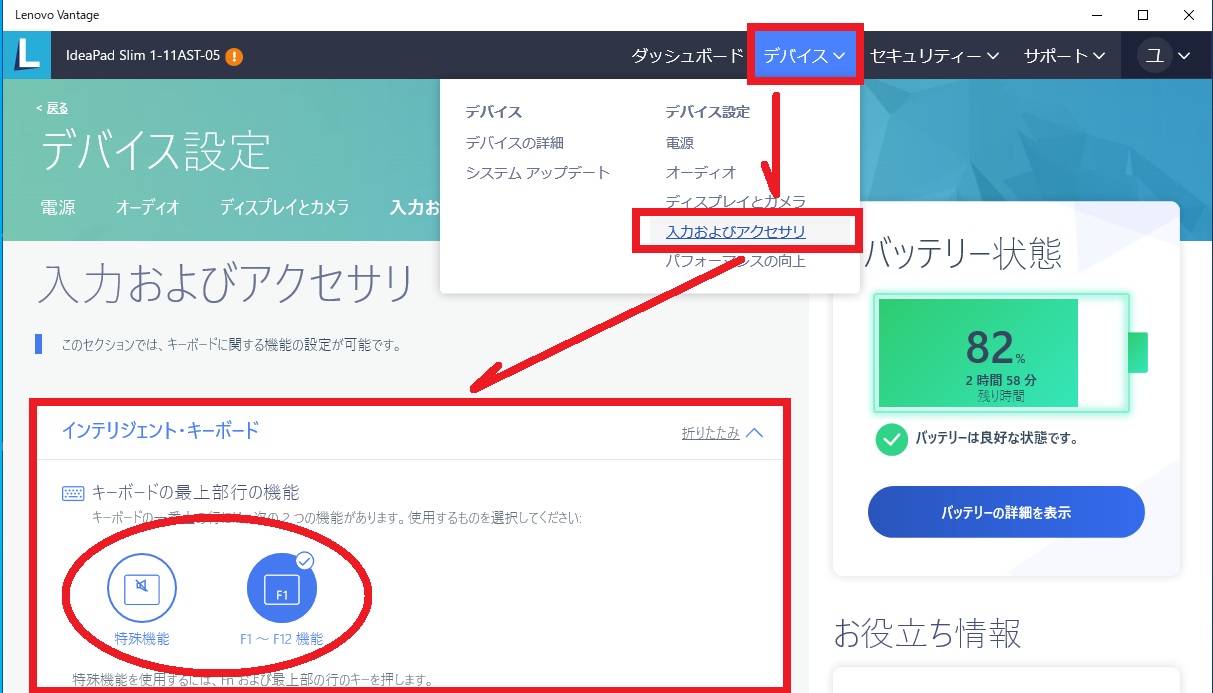
上記の方法で設定を変更すると、ファンクションキーの動作が慣れ親しんだ形になります。
| キー | 単独で押したときの動作 | 「Fn」キーと同時に押したときの動作 |
|---|---|---|
| F6 | ひらがなへ変換 | タッチパッドの有効/無効 |
| F7 | カタカナへ変換 | 機内モードを有効/無効 |
| F8 | 半角へ変換 | 内蔵カメラを有効/無効 |
| F9 | 全角英数へ変換 | 画面をロック |
| F10 | 半角英数へ変化 | 外部表示デバイスへ切り替え |
これでF7でカタカナに、F8で半角に、そしてF9で画面ロックじゃなくて全角英数に変換できるようになりました。
やっと、ストレスから解放です。
次に、F6からF10の各ファンクションキーが、実際にはどのように文字を変換するのかを、簡単にまとめましたので、ついでに紹介します。
F6~F10キーでの文字変換の内容
以下は「ふぁんくしょん1」という文字を入力した後に、F6~F10のファンクションキーを押すと、文字がどのように変換されるのかをまとめた一覧です。
私みたいに普段からファンクションキーで文字変換してる人には、もしかしたら「こんなの知ってるよ!」ってなるかもしれませんが...
| キー | 変換動作の説明 | 変換された文字 |
|---|---|---|
| F6 | ひらがなへ変換 | ふぁんくしょん1 |
| F7 | カタカナへ変換 | ファンクション1 |
| F8 | 半角へ変換 | ファンクション1 |
| F9 | 全角英数へ変換 | fankusyon1 |
| F10 | 半角英数へ変化 | fankusyon1 |
一部の方にとっては「あ、こういう風になるんだ」って参考になる情報かもしれませんので、このまま残しておきますね。
半角、カナにできない(まとめ)
以上が、私が経験した「F7、F8の変換できない問題」とその解決法に関する内容でした。
Lenovoパソコンのような海外製メーカーのパソコンを使用していると、今回のようにF7キーでカタカナに変換できなかったり、F8キーで半角に変換できなかったりと、思ったように動かない初期設定になっていることがあるんですね。
今回遭遇するまで知りませんでした。
正直、3万円弱で購入した格安パソコン「Lenovo ideapad Slim 150」については、初めはスペック不足による動作の遅さに悩んだり、今回は文字変換の問題に悩まされたりもしました。
でも、やっとすべて解決し、今ではすっかりブログ更新専用機として活躍してくれています。
今回の問題は海外パソコン特有のものかもしれませんが、BIOSやLenovo Vantageで簡単に解決できるのであれば、特に問題はありません。
Lenovoはクーポンを利用すると半額以下で購入できることもあるパソコンブランドなので、格安パソコンをお探しの方にはLenovoの購入体験談が参考になるかもしれません。

ではまた。