小さい頃から、娘には文字の入力をローマ字入力で教えてきました。
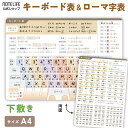
そのおかげか、先日、まさか文字の打ち方を娘に教わることになるとは...

この記事では、恥ずかしい経験を踏まえつつ、ひらがなの小さい文字「ぁぃぅぇぉ」の打ち方や、意外と知らない「ヴ々ゐ」などの打ち方について、普段あまり使わないけれど、いざという時に困る難しい文字の入力方法を備忘録を兼ねてまとめました。
娘に馬鹿にされた入力!
先日、楽天市場でBluetooth(ブルートゥース)のヘッドホンを買おうとした際、何度入力しても「ブルーテュース」とか「ブルーツース」となってしまい、「ブルートゥース」とローマ字で正しく入力することができなかったんです。
小さい「あ」を使う「ファミリー」であれば「famiri-」と入力することに迷うことはないですし、小さい「い」「え」「お」だって、「fi:ふぃ」「fe:ふぇ」「fo:ふぉ」と、問題ありません。
でも、小さい「う」の入力だけが、同じように「fu」と入力すると「ふ」になってしまい、どうしてもできなかったんです。
そんな感じでモタモタしていると、横から娘が声をかけてきました。
「何やってるの?ひらがなの小さい文字が打てないの?」と言いながら、さっとPCを操作して「こうやって打つんだよ!」と、あっさり解決...
そんな感じでモタモタしていると、横から娘が声をかけてきました。
何やってるの?ひらがなの小さい文字が打てないの?と言いながら「こうやって打つんだよ!」とあっさりと解決です。
正直、かなり馬鹿にされた気がしました(T_T)
小さい「ぁぃぅぇぉ」の打ち方
まずは、私がまさか娘に教わることになるとは思わなかった、ひらがなの小さい「ぁぃぅぇぉ」の打ち方からです。
ローマ字入力をするときに小さい文字「ぁぃぅぇぉ」を単体で打つには、「A」「I」「U」「E」「O」を入力する前に「L」か「X」を付けて入力します。
たとえば「ぁ」であれば「LA」とか「XA」といった感じで入力します。
| 小さい「あ」 | 小さい「い」 | 小さい「う」 | 小さい「え」 | 小さい「お」 |
|---|---|---|---|---|
| ぁ:LA | ぃ:LI | ぅ:LU | ぇ:LE | ぉ:LO |
今回、娘からこの方法を教えてもらったおかげで、ずっとローマ字入力できなかった「ブルートゥース」を「BURU-TOLU-SU」と入力することができ、無事に打つことができました。
この方法を知っていれば、普段あまり使わないけれど、いざという時に困るひらがなの小さい文字を、迷うことなく入力することができます。
難しい文字「ヴ々ゐ」の打ち方
小さい文字「ぁぃぅぇぉ」以外にも、ローマ字入力で「あれ?どうだっけ?」と迷う、入力の難しい文字や記号ってありますよね。
次は、そんな入力の難しい「ヴ々ゐ」などの打ち方について説明します。
「ヴ」の出し方
入力が難しい「ヴ」という文字は、ファッションブランドの「ルイ・ヴィトン」や、映画にもなったアニメ「新世紀エヴァンゲリオン」「ヴァイオレット・エヴァーガーデン」などで使われている文字です。
普段あまり使う機会はありませんが、いざという時に「どうやって打つの!?」となるこの文字は、「VU」と入力すれば打つことができます。
意外と簡単?イメージし易い入力でした。
「々、〃、ゝ、ゞ」の出し方
また、書類やブログでたまに見かける「々」「〃」「ゝ」「ゞ」といった文字。
「繰り返し」や「同じ」といった意味で使われるこれらも、入力方法を知らないと困ります。
これらの文字を入力するには、日本語で「おなじ」と入力してから「変換」キーを押すと、候補一覧の中に表示されますので、そこから選ぶことができます。
「ゐ、ゑ、ヱ」の出し方
さらに、「ゐ」「ゑ」「ヱ」といった、現代ではあまり使われないけれど、特定の固有名詞などで登場する文字もあります。
「ゐ」は「WYI」
「ゑ」は「WYE」
「ヱ」は「ゑ」を変換する(「WYE」と入力して変換キーを押す)と打つことができます。
これらの文字を使う機会といえば、松竹芸能に所属するお笑いコンビ「よゐこ」(※濱口優さんと有野晋哉さん)を打ちたいときや、サッポロビールが製造・販売する麦芽100%ビール「ヱビス」を打ちたいときくらいでしょうか。
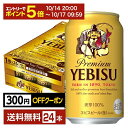
私個人としては、「よいこ」や「エビス」といった感じで入力するため、実はあまりこれらの文字を使う機会はありませんが、知っておくとちょっとした時に役立つかもしれませんね。
ローマ字入力の基本から応用
それでは、普段は困らないローマ字入力に慣れている方々でも、たまに入力に迷うような難しい文字があるかもしれないと思い、改めてローマ字入力の対応表をまとめてみました。
基本の50音の入力
まずは、基本中の基本である「あ」から「ん」までの文字の入力です。
| あ行(A) | い行(I) | う行(U) | え行(E) | お行(O) |
|---|---|---|---|---|
| か:KA | き:KI | く:KU | け:KE | こ:KO |
| さ:SA | し:SI | す:SU | せ:SE | そ:SO |
| た:TA | ち:TI | つ:TU | て:TE | と:TO |
| な:NA | に:NI | ぬ:NU | ね:NE | の:NO |
| は:HA | ひ:HI | ふ:FU | へ:HE | ほ:HO |
| ま:MA | み:MI | む:MU | め:ME | も:MO |
| や:YA | ゆ:YU | よ:YO | ||
| ら:RA | り:RI | る:RU | れ:RE | ろ:RO |
| わ:WA | を:WO | ん:NN |
もちろん、このレベルの入力には慣れているかと思いますが、一部の文字には別の入力方法も存在します。
たとえば、「ち」は「TI」だけでなく「CHI」でも入力できるなど、いくつかの打ち方が存在する文字もあります。
濁音、半濁音、拗音などの入力
次に、濁音や半濁音、拗音などの打ち方です。
これらも普段からよく使うので、慣れている方が多いでしょう。
| あ行(A) | い行(I) | う行(U) | え行(E) | お行(O) |
|---|---|---|---|---|
| が:GA | ぎ:GI | ぐ:GU | げ:GE | ご:GO |
| ざ:ZA | じ:ZI | ず:ZU | ぜ:ZE | ぞ:ZO |
| だ:DA | ぢ:DI | づ:DU | で:DE | ど:DO |
| ば:BA | び:BI | ぶ:BU | べ:BE | ぼ:BO |
| ぱ:PA | ぴ:PI | ぷ:PU | ぺ:PE | ぽ:PO |
| きゃ:KYA | きぃ:KYI | きゅ:KYU | きぇ:KYE | きょ:KYO |
| しゃ:SYA | しぃ:SYI | しゅ:SYU | しぇ:SYE | しょ:SYO |
| ちゃ:CHA | ちゅ:CHU | ちぇ:CHE | ちょ:CHO | |
| てゃ:THA | てぃ:THI | てゅ:THU | てぇ:THE | てょ:THO |
| にゃ:NYA | にぃ:NYI | にゅ:NYU | にぇ:NYE | にょ:NYO |
| ひゃ:HYA | ひぃ:HYI | ひゅ:HYU | ひぇ:HYE | ひょ:HYO |
| みゃ:MYA | みぃ:MYI | みゅ:MYU | みぇ:MYE | みょ:MYO |
| りゃ:RYA | りぃ:RYI | りゅ:RYU | りぇ:RYE | りょ:RYO |
| ぎゃ:GYA | ぎぃ:GYI | ぎゅ:GYU | ぎぇ:GYE | ぎょ:GYO |
| ぢゃ:DYA | ぢぃ:DYI | ぢゅ:DYU | ぢぇ:DYE | ぢょ:DYO |
| でゃ:DHA | でぃ:DHI | でゅ:DHU | でぇ:DHE | でょ:DHO |
| びゃ:BYA | びぃ:BYI | びゅ:BYU | びぇ:BYE | びょ:BYO |
| ぴゃ:PYA | ぴぃ:PYI | ぴゅ:PYU | ぴぇ:PYE | ぴょ:PYO |
とりあえず、ここまでの文字が入力できれば、一般的には困ることはないでしょう。
私もこれまで、このレベルの入力で困ったことはありませんでした。
その他の難しいローマ字入力
さて、他にも少し難しいローマ字入力の文字があるので、打ち方をまとめます。
これから紹介する文字は、あまり頻繁に使う機会はないかもしれませんが、たまに目にすることがあるかもしれません。
以下に、私が思いつく限りまとめてみました。
| あ行(A) | い行(I) | う行(U) | え行(E) | お行(O) |
|---|---|---|---|---|
| うぁ:WHA | うぃ:WHI | うぇ:WHE | うぉ:WHO | |
| くぁ:KWA | ||||
| ぐぁ:GWA | ぐぃ:GWI | ぐぅ:GWU | ぐぇ:GWE | ぐぉ:GWO |
| すぁ:SWA | すぃ:SWI | すぅ:SWU | すぇ:SWE | すぉ:SWO |
| つぁ:TSA | つぃ:TSI | つぇ:TSE | つぉ:TSO | |
| とぁ:TWA | とぃ:TWI | とぅ:TWU | とぇ:TWE | とぉ:TWO |
| どぁ:DWA | どぃ:DWI | どぅ:DWU | どぇ:DWE | どぉ:DWO |
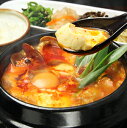
これらの文字を入力する機会は、私が大好きな「スンドゥブ」という料理名を打つ時くらいしか思い浮かびません。
最終手段!IMEパッドは救世主
他にも、打ち方の分からない文字はたくさんあり、書き始めたらキリがありません。
そこで、ローマ字入力でどうしても入力できない文字がある時は、最後の手段として「IMEパッド」という便利な機能があります。
IMEパッドは、マイクロソフト社が提供するMicrosoft IMEに付属する、日本語の入力や変換をサポートするアプリケーションの一つで、Windows11にもそれ以前のOSにも標準搭載されています。
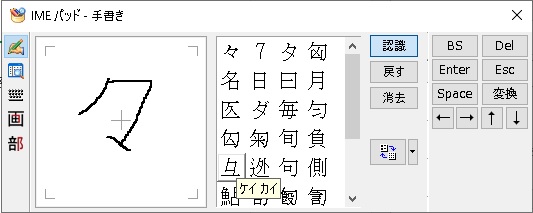
IMEパッドでは、画面上に表示される文字コード表から目的の文字を選択したり、なんとマウスで直接文字を手書きして絞り込まれた候補から選んだりすることもできるんです。
まさに「困ったときの神頼み」ならぬ「IMEパッド頼み」ですね。
そんな便利なアプリケーション「IMEパッド」の起動手順は以下となります。
- パソコン画面の右下のタスクバー上に表示されている「A」や「あ」のアイコンのところで右クリックをする
- 表示されたメニューより「IMEパッド(P)」を選択する
- 以下の画面が起動します
IMEパッドには、他にもさまざまな機能があります。
IMEパッドの機能
IMEパット上の一番左の「✍」マークなどを切り替えることにより、いろいろな方法で文字を選択することが出来ます。
選択方法の種類としては、上から順番に以下のような方法があります。
- 手書き:マウスやタッチパネルを使って直接文字を手書きし、候補から選びます
- 文字一覧:Unicodeの文字コード表から、目的の文字を一覧の中から選択します
- ソフトキーボード:パソコン画面上に表示される仮想のキーボードを使って入力します
- 総画数:文字の画数(筆画の数)を指定して絞り込みながら文字を選択します
- 部首:文字の部首(漢字の部分)を指定して絞り込みながら文字を選択します
IMEパッドは、普段のローマ字入力では出てこないような特殊な文字や、読み方が分からない漢字などを入力する際に非常に便利な機能です。
ローマ字入力の打ち方(まとめ)
最後に。
普通に使う入力レベルであれば、たとえば「だった」とか「やっぱり」などの小さい「つ」を入力する方法などは迷うことはないですよね。
子音(※A I U E O以外の文字)を2回続けて入力する「DATTA」や「YAPPARI」の方が、文字数も少なく簡単に入力できますから。
でも、今回のように、普段あまり使わない小さい「ぁぃぅぇぉ」の文字の打ち方などに、子供からの「知らないの?」という一言で改めていろいろと調べることになり、この経験はとても良い勉強になりました。
ちなみに、僕が娘に「ローマ字入力」を覚えさせてきたのは、「かな入力」している他の友達と違って、将来的に英語のタイピングにもスムーズに移行できるから、という思いもありました。
娘からも「ローマ字入力で覚えておいて良かったよ!」と言ってもらえるので、親としては嬉しい限りです。
ではまた。