まさかのMicro SDカード初期化エラーに大苦戦!でも解決できた方法!

MicroSDカード パソコン(Windows)
記事内に広告が含まれています。

最近、新しく購入したドンキPC「mugaストイックpc2」の容量不足を少しでも解決したくて、家に転がっていたMicro SDカードを使おうと思ったんです。

で、いざフォーマットしようとしたら、まさかの「Windows はフォーマットを完了できませんでした」というエラーメッセージが表示され、何度やってもSDカードのフォーマットができないんです。

「なんで!?」ってなりました。

私、システム業界で30年以上の経験があるにも関わらず、このSDカードのフォーマットにまさか苦戦することになるとは思いませんでした。

そこで、もしかすると私と同じようにSDカードのフォーマットで悩んでいる人がいるかも?と思い、自分の備忘録を兼ねて記事を書くことにしました。

この記事では、私がMicro SDカードのフォーマットで悩んだ原因や、試行錯誤した手順、そしてフォーマットに成功した具体的な方法の体験談を紹介します。

スポンサーリンク

フォーマットできない!まさかの原因とは?

SDカードをフォーマットできない原因って、いくつか考えられますよね。

まずは、一番最初に思い浮かぶのがこれです。

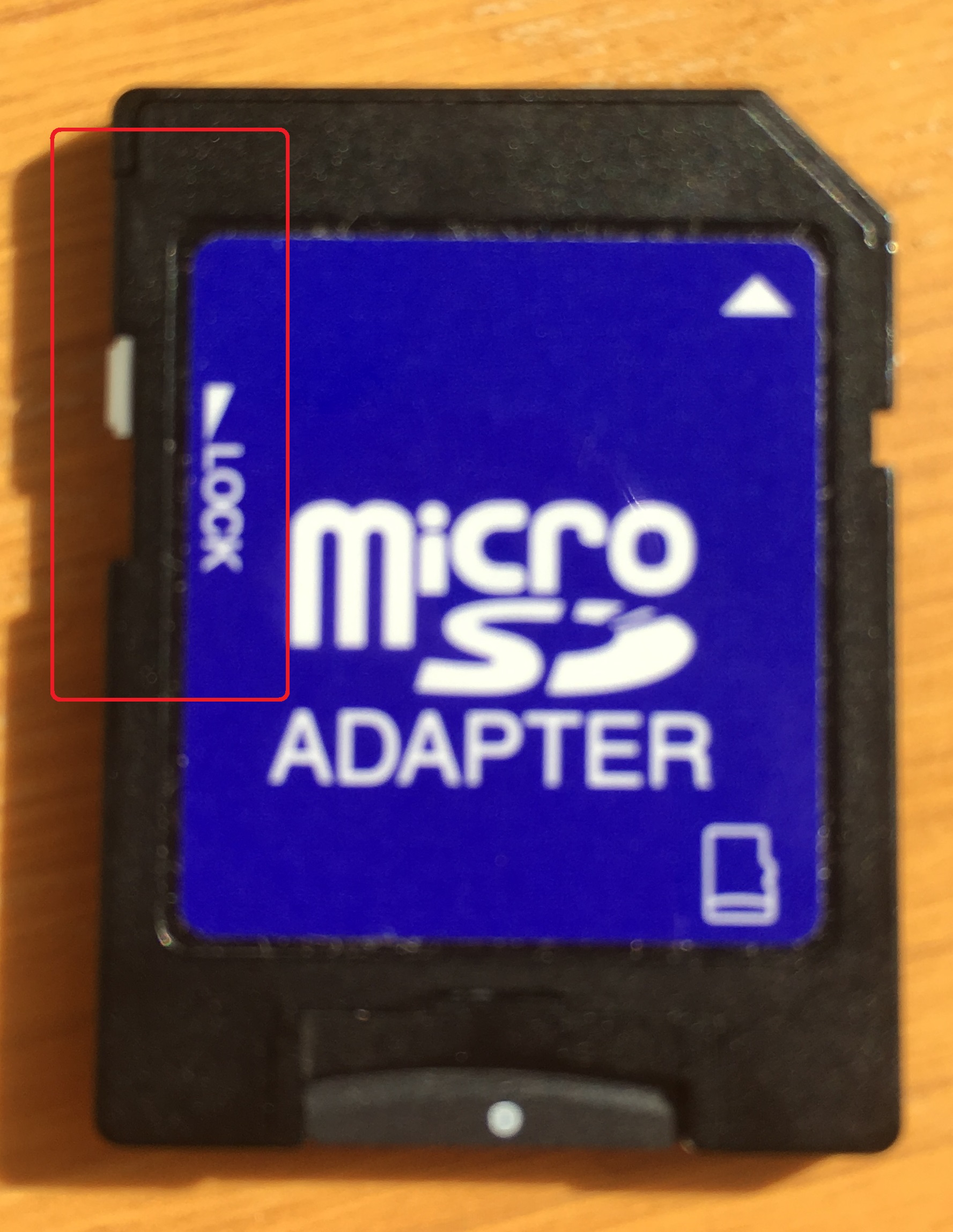
SDカードの「書き込み禁止」が有効になっていないか?

SDカードに付いているライトプロテクトスイッチが有効(ロック状態)になっている場合、ファイルの書き込みはもちろん、フォーマットをすることもできません。

MicroSD Adapter

「そんな単純なミスするわけないだろ!」って思うかもしれませんが、これが意外と盲点だったりするんですよね。

私自身も以前、SDカードをカードリーダーに挿入したときに、知らずにロック状態になってしまって「あれ?なんで書き込めないんだ?」ってなった経験がありますから。

だから、まずはスイッチがOFFになっていることを確認しましょう。

SDカードが「寿命」を迎えてないか?

SDカードって、実は書き込み回数の上限があるんです。

知ってました?

SDカードのNANDの種類によって書き込み回数は違っていて、

  • SLC(Single Level Cell)チップなら5万回
  • MLC (Multi Level Cell) チップなら3,000回
  • TLC (Triple Level Cell) チップなら1,000回くらい

だと言われています。

【2023年度版】SDカードには寿命がある!?「容量」と「転送速度」「価格」以外のメモリ選びのポイント (sanwa.co.jp)

もちろん、書き込み回数まで達していなくても、使用環境によっては寿命を迎えることもあります。

だから、「もしかして、このSDカード寿命かな?」って思いました。

でも、そんな上限を迎えるほど使ったSDカードでもない!はず...

いつものフォーマット方法ではできない!

最初に結論?私の推測?を言うと、デジカメやスマホで使っていたMicro SDカードは、おそらく特殊なフォーマットをされていて、Windowsのエクスプローラーからのフォーマットでは完了することができないのでは? ということです。

今回、僕がフォーマットにめちゃくちゃ苦労したSDカード、実は、これまで僕が初期化してきたSDカードとは、ちょっと使っていた経緯が違っていたんです。

私がこれまでにフォーマットしたSDカードやUSBメモリなどは、新品で購入して最初からパソコンで使用していたものばかりでした。

しかし、今回フォーマットしようとしたMicro SDカードは、デジカメやスマホを買い替えた時に「何かに利用できるかも?」って思って捨てずに取っておいた、今では使い道の無い容量の少ない(※32MB~16GBくらい)SDカードだったんです。

「もしかすると、SDカードの不具合なのかな!?」って思って、他の手持ちの古いMicro SDカードのフォーマットも試してみたんですけど、結果は全部同じ。

つまり、エクスプローラーからではフォーマットできない!とわかったんです。

スポンサーリンク

フォーマットできなかった手順

私ががSDカードやUSBメモリのフォーマットをする時って、いつも「エクスプローラー」の画面から行うことが多かったんです。

これまで、この方法で悩んだことは一度もありませんでした。

でも、今回は以下の手順では、なぜかフォーマットができなかったんです。

エクスプローラでフォーマット

  1. デスクトップ左下のWindowsマークÿを右クリックして、メニューから「エクスプローラー(E)」を選択します
  2. エクスプローラー上のフォーマットしたいSDカード(私の場合「SD Card(D:)」)を右クリックして、メニューから「フォーマット(A)」を選択します
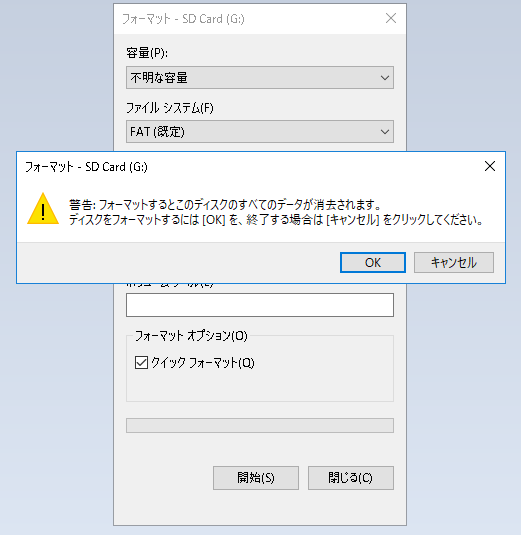
  3. フォーマット画面で「開始」ボタンを押して「OK」を選択します

フォーマットの開始

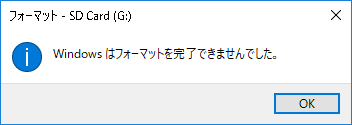
普段ならこの手順で問題なくフォーマットが完了できるはずなのですが、今回は何度やっても以下のエラーが表示され、フォーマットが完了できませんでした。

Windowsはフォーマットを完了できませんでした

フォーマットオプションのチェックを外し、クイックフォーマットだけでなく、時間のかかる「通常フォーマット」でも試してみましたが、結果は同じでした。

スポンサーリンク

フォーマットに成功した手順

「このSDカードはダメなのか?」って思ったんですけど、もう一つ、Windowsには標準機能でフォーマットする方法があるのを思い出しました。

その方法が「ディスクの管理」から行うフォーマットです。

ディスクの管理とは、Windows標準のパーティションを管理するツールで、ハードディスクや外付けハードディスク、SDカードなどのストレージデバイスを管理することができるツールです。

ディスクの管理でフォーマット

結論から言うと、以下の手順でSDカードをフォーマットすることができました。

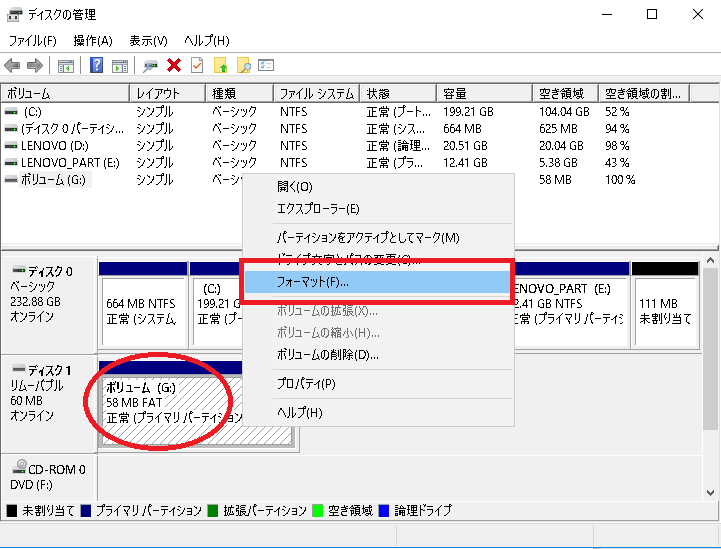
  1. デスクトップ左下のWindowsマークÿを右クリックし、メニューから「ディスクの管理(K)」を選択します
  2. ディスクの管理画面が表示されたら、フォーマットしたいSDカードの箇所(赤〇の箇所)で右クリックし、表示された一覧の中から「フォーマット(F)」を選択します
    「ディスクの管理」のフォーマット
  3. すると画面が立ち上がるので、内容を確認して「OK」を選択します

※ここでちょっと補足!

もし、上記の「2.」のディスクの管理画面にて、Micro SDカードが「未割り当て」として表示(※黒い色で表示)された場合は、「2.」の赤〇のところで右クリックすると「新しいシンプルボリューム」というオプションが選択できますので、ウィザードに従って作業を進めてみてください。

上記の方法でフォーマットを行い、完了後にエクスプローラから確認して、ちゃんと認識されていればフォーマットの完了です。

この方法でようやく完了!

以上が、私自身がSDカードをフォーマットできなかった原因と、その解決方法です。

もしSDカードのフォーマットができなくて困っていたら、ぜひこの方法を試してみてください。

スポンサーリンク

最後に私が思ったこと!

デジカメやスマホで使った古いMicro SDカード、最終的に「ディスクの管理」からフォーマットすることができて、無事に使えるようになりました。

でも、正直な話、こんなに手間取ってしまうくらいなら、今はSDカードも安価に手に入るんだから、初めから新しいカードを買っておけばよかったなって思いました。

ちなみに、新しく購入したSDカードであれば、エクスプローラからフォーマットしても問題なく初期化することができますよ。

私も試しました。

では最後に、容量の小さいSDカードを有効活用する、僕のおすすめ利用法をちょっと紹介して終わりたいと思います。

容量の小さいSDカードの使い道

最近では、SDカードやMicro SDカードも安価に入手できるようになって、使わなくなった小さい容量のカードは、もう捨ててしまうっていう人が多いかもしれません。

でも、「もったいないな~」と思うなら、スマホやデジカメを買い替える際にカードを抜き取って、以下のように利用してみてはいかがでしょうか?

これが意外と便利なんです。

  • デジカメの写真を家族や友人に渡すとき
  • SDカードを複数装着できるスマホに予備として装着する

実家の親に子供の写真を数十枚あげたい時や友達にあげたい時とか、メールなどで送るには容量が大きい!と感じることありませんか。

同じ機種動詞(iPhone、Android)なら、AirDropやQuick Shareなどのアプリで送信できます。

でも、相互にやり取りできません。

そんなとき、小さいSDカードが役立つことがあるんです。

もともと使い道のなかったSDカードであれば、必要なくなったら返してもらう必要もないので、お互いに気兼ねなく渡せますし、とっても便利です。

今回の記事では、SDカードのフォーマットまさかの大苦戦をしましたが、これで余っているSDカードも有効活用できるようになりました。

本当に諦めなくてよかったです。

ただ、フォーマットするとデータが全部消えちゃうので、その点だけはくれぐれもご注意を!

ではまた。