パソコンの動作が重い!と感じている方、特に古いPCや低スペックなPCを使っている方にとっては、Chrome OS Flexは魅力的な選択肢です。
私も少し前にWindows11の要件を満たさないPCに無理やりWindows11をインストールしましたが、要件を満たさないパソコンへインストールして快適に動作するハズがありません。

そこで、無理やりWindows11をインストールしたLenovo IdeaPad Slim 150の使い道として考えたのが、このPCをChromebook化することです。
軽量でサクサク動くChrome OS Flexなら、快適に使えるんじゃないか?と考えたんです。
しかし、今回もまた「再起動が繰り返される」という予期せぬトラブルに直面することに...

この記事では、私がChrome OS Flexを使ってWindowsPCをChromebook化しようとした際の失敗談や、USBメモリからChrome OS Flexを起動して使う方法、そして遭遇したトラブルと解決方法を紹介しています。
Chrome OS FlexってどんなOS?
まずは、Chrome OS Flexについて簡単に書きます。
Chrome OS Flexは、Googleが開発した超軽量で使いやすいオペレーティングシステムです。
このOSの特徴は、基本のユーザーインターフェース(操作)をWebブラウザとし、主にクラウドベースのアプリやサービスを使うことに特化しているので、
- 起動がWindowsに比べて速い
- ネットサーフィンやメール、ドキュメント作成がメインの使い道なら問題なし
- 初期設定が簡単
と、インターネット繋いでGoogleアカウントでログインすれば、すぐ使えるのも魅力です。
Windowsに比べてめちゃくちゃ軽いので、「なんか重いな?」と感じている方には、うってつけのOSだと思います。
Chrome OS Flexの準備
とはいえ、これまで使ったことのないOS、いきなりPCにインストールするのはちょっと不安...と思い、現在のパソコン環境を残したままChrome OS Flexを試せる方法をとることに。
Chrome OS Flexには、現在のパソコンに一切変更を加えることなく試せる「ライブブート オプション」が用意されています。
これは、USBデバイスから直接OSを起動する方法なので、PC本体の環境が残ります。
なので、今回はこの方法で試すことにしました。
必要なもの
USBデバイスからChrome OS Flexを起動するために必要なものは、主に以下の通りです。
- USBメモリ
- Google ChromeがインストールされているPC
- インターネットの接続環境
- Googleアカウント
後ほど詳しく説明しますが、USBメモリ選びが今回のトラブルの原因でした。
私が最終的に問題なく動作したUSBメモリは、こちらの製品です。
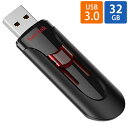
では、Chrome OS Flexのダウンロードから始めていきます。
Chrome OS Flexのダウンロード
Chrome OS Flexのダウンロードは、Chromeブラウザの「Chromebook リカバリ ユーティリティ」から行います。
手順は簡単ですが、USBメモリの中身はすべて消去されてしまうので、大切なデータが入っていないことを確認し、SDカードなどを挿している場合は間違って消さないよう、外しておくことをおすすめします。
詳細な手順は、Googleの「Chrome OS Flex インストール ガイド」を参考にしました。
もし私の説明で分かりにくい点があれば、そちらを参照してください。
ChromeOS Flex インストール ガイド – ChromeOS Flex ヘルプ (google.com)
- Google Chromeブラウザを開き、Chrome ウェブストアにアクセスします
- 右上に表示されている [Chrome に追加] をクリックし、「Chromebook リカバリ ユーティリティ」を拡張機能に追加します
- Chrome ブラウザのアドレスバーの右にある [拡張機能] から[Chromebook リカバリ ユーティリティ] を立ち上げます
- [始める] をクリックし、「Chromebookの識別」画面が表示されたら [リストからモデルを選択] をクリックし、メーカー欄に「Chrome OS Flex」、製品欄に「Chrome OS Flex (Developer-Unstable)」をそれぞれ選択し、[続行] をクリックします
- 次の画面でUSBメモリを選択し、[続行] クリックでリカバリメディアの作成が始まります
- リカバリメディアの作成が完了したら取り外します
これで、Chrome OS Flexを起動する準備が整いました。
Chrome OS Flexを使ってみる
USBメモリの準備ができたら、いよいよChrome OS Flexの起動です。
Chrome OS Flexを起動するためには、PCの起動順序をUSBメモリ優先に変更する必要があります。
そこで、Chrome OS Flexを試したいパソコンをシャットダウンします。
USBメモリを優先起動に設定
シャットダウンしたら、先ほど作成したUSBメモリをパソコンのUSBポートに挿し込みます。
設定変更せず、そのままの状態で起動をすると、通常はこれまで使っていたOS(今回の場合はWindows11)が起動してしまいます。
そこで、BIOS(バイオス)の設定を変更して、USBメモリから優先的に起動するようにします。
BIOSの起動方法や設定方法は、PCのメーカーやモデル、BIOSのバージョンによって異なります。
なので、お手持ちのPCのメーカー公式サポートページやマニュアルを参照してください。
今回は、Lenovo IdeaPad Slim 150なので、以前の記事でも書きましたが「Shiftキーを押しながらマシンの再起動」または、起動時に「F2」を押すとBIOS画面が起動します。

BIOS画面に入ったら、「Boot」タブを選択します。

画面の右側や下部に「HELP」の記載があるので、それに従って矢印キーやファンクションキーを使い、上の図のようにUSBメモリ(「USB HDD」)のBOOT順位を一番に変更します。
設定変更したら、保存してBIOSを終了します。
今回の端末では「F10」キーを押して「Yes」を選択。
これでパソコンが再起動され、USBメモリからChrome OS Flexが起動されるはずです。
Chrome OS Flexを起動
USBメモリからChrome OS Flexが起動すると以下のような画面が表示され、ChromeのロゴとともにChrome OS Flexが起動します。

ここから先は、基本的に画面の指示に従って進めていくだけです。
- まずはじめに、言語とキーボードを「日本語」に設定します
- 続いて「Chrome OS Flexのご利用開始」画面が立ち上がりますので、PCにインストールするなら「Chrome OS Flexをインストール」を選択します。今回はお試しなので「試してみる」を選択して次に進みます
- その後は画面に従い、「ネットワークへの接続」「Chromebookの使用者を選択」を行い、Googleアカウントでログインします
- これ以降は、利用規約の確認、同期関連設定、ハードウェアデータの提供可否、Googleアシスタントの有効化、ディスプレイのテーマなどを設定していきます
すべての設定が完了し、Chrome OS Flexにログインすると、以下のようにGoogle Chrome、Gmail、YouTubeなどのショートカットが初期状態で配置された画面が立ち上がります。

上記は、最終的に問題なく立ち上がるようになった時の画面なのですが、冒頭でも書いたように、今回のChrome OS Flexでも問題が発生しました。
ここからは、Chrome OS Flexが勝手に再起動された失敗談について紹介していきます。
再起動を繰り返すトラブル
USBから起動したChrome OS Flexが、まともに使えないほど何度も再起動を繰り返す。といった現象が発生しました。
考えられる原因として、いくつか可能性を洗い出してみました。
- 使用したUSBメモリの破損や、不完全なイメージが書き込まれている可能性
- メモリやハードディスクなど、ハードウェアに不具合が発生している可能性
- パソコンのBIOS設定が正しく構成されておらず、起動が正常に行われていない可能性
- パソコンのファームウェアが古く、互換性の問題が発生している可能性
今回のケースでは、様々な検証の結果、使用したUSBドライブに問題があることが判明しました。
原因はUSBメモリとの相性?
具体的に問題があったのは、最初に購入したUSBメモリでした。
私が最初に購入したUSBメモリは「USB3.2 Gen1」と書かれた32GBの製品でした。
実はこのメモリ、Lenovo G560でChrome OS Flexをダウンロードして保存する際にも、勝手にUSBが取り外されたり接続したりを繰り返すなど、不安定な動作をしていました。
しかし、Lenovo IdeaPad Slim 150では問題なく使用できているように見えていたため、そのままChrome OS FlexのUSB起動デバイスとして使えると思ったのが甘かった...
起動はするものの、途中で固まるほど動作が重く、しばらく待っていると再起動してしまうという状況でした。
何度試しても同じ症状で、まともにChrome OS Flexを使うことができませんでした。

単に私のPCと相性が悪かっただけかもしれませんが、このUSBメモリは使い物にならないと判断。
そこで、新たに別のUSBメモリを購入して試してみることにしました。
新しく購入したのは、こちらの「USB3.1 Gen1」と書かれたUSBメモリです。
この新しいUSBメモリに替えて試したところ、何の問題もなく動作しました。
「USB3.2 Gen1」も「USB3.1 Gen1」も、呼び名は違いますが同じ規格だと思うので、単なる規格の問題というよりも、USBメモリとパソコン、あるいはChrome OS Flexとの間に「相性」があったかもしれません。

USBメモリはいろんなメーカーから出ているので、意外と相性の問題がありそうです。
体感性能の比較
今回は、まさかのUSBメモリとの相性問題に悩まされました。
しかし、新しいUSBメモリに変更したことで、無事に解決することができました。
USBメモリからの起動なので、PCに直接インストールした時と比べれば遅いと思いますが、それでもWindowsと比べると、その差は歴然です。
| Windows11 | Chrome OS Flex | 差 | |
|---|---|---|---|
| 起動時間 ※ログイン画面が表示されるまで |
35秒 | 30秒 | -5秒 |
| ログイン時間 ※デスクトップ表示まで |
3秒 | 5秒 | +2秒 |
| GoogleChromeの30タブ起動 | 9分1秒 | 2分22秒 | -6分39秒 |
| シャットダウン | 25秒 | 7秒 | -18秒 |
圧倒的な起動時間の差!
特にChromeブラウザでタブをたくさん開くような使い方では、際立ちます。
しばらくの間、このLenovo IdeaPad Slim 150でChrome OS FlexをUSB起動で使ってみて、問題なければSSDへインストールし、Chromebook化しようと思います。
ちなみに、今回のUSBメモリからの起動はあくまで「お試し」なので、Chrome OS Flexをシャットダウンした後にUSBメモリを取り外せば、再度PCを起動する際には元々入っていたOS(Windows 11など)が起動します。
今ではUSBメモリも安く手に入りますので、もし、ChromeOSを使ってみたい!と思う方、試して見てはいかがですか?
ではまた。