
突然、私の会社のパソコンで、まさかのハプニングが起きました。
画面からDVDドライブのアイコンが消えて、表示されなくなってしまったんです。
どうしてなのか、故障なのか、それとも他に原因があるのか...もう頭の中は「?」だらけで、すごく悩まされました。
このトラブルが発生したのは、私が会社で使っているパソコンにあるソフトウェアをインストールする必要があり、自分のパソコンのドライブにCDを挿入してインストールしようとしたところ、なんとDVD/CD-ROMドライブのアイコンが表示されていないではありませんか。
そのときは急いでいたので、急遽、外付けドライブを借りてインストールすることにしました。
会社のパソコンではDVD/CD-ROMドライブはソフトをインストールする時以外はあまり使用しないため、いつから表示されなくなったのか、どのタイミングで問題が発生したのか、まったく見当がつきませんでした。
そして、この「DVDドライブのアイコンが消える!」という現象、以下のキーワードで検索してみると、驚くほど多くのヒットがありました。
- dvdドライブが表示されない
- dvdドライブ 消える windows10
- dvdドライブ アイコン 表示されない
これを見て、「ああ、多くの人が巻き込まれる、PCの「あるある」トラブルなんだと分かりました。

この記事では、私が遭遇した「DVDドライブのアイコンが表示されなくなった」問題に対して、どのように調査を進め、最終的に解決に至ったのかを、備忘録も兼ねて紹介します。
DVDドライブが消えた原因は?
最初に結論から言うと、私が会社で使っているパソコンでDVD/CD-ROMドライブが表示されなくなった原因は、少し前にインストールした新しいソフトウェアによるものでした。
実は今回と同じように、数か月前にも新しいソフトウェアをインストールしており、その中の一つのソフトが原因でDVD/CD-ROMドライブが表示されなくなったことが判明しました。
しかも、そのソフトウェアはタイミング悪く、最後にインストールしたものでした。
普段はめったに起こらないことなので、ソフトウェアのインストール直後に「ドライブが消えているかどうか」なんて確認することは、まずしません。
だから、問題の発見が遅れてしまったんです。
なお、今回は「新しいソフトウェアのインストール」によるものでしたが、DVD/CD-ROMドライブが突然消える現象の原因としては、他にも以下のようなものが考えられます。
- DVDドライブの故障(物理的)
- ドライバの更新後(ドライバの競合など)
- Windowsのアップデート後(OSの影響)
- OSのアップグレード後
- 新しいソフトウェアのインストール後
原因が特定できれば解決は比較的容易ですが、今回はDVD/CD-ROMドライブが消えたタイミングがすぐには分からなかったため、仕事の合間に調べたりしていたことから、解決までに2日間という時間がかかってしまいました。
もし原因の特定方法を事前に知っていれば、もっとスムーズに解決できたかもしれません。
それでは、私が解決に至るまでに行った確認作業を、備忘録も兼ねて紹介します。
原因の特定:ハード?ソフト?
先ほどもお話ししたように、解決までに時間がかかったのは、DVD/CD-ROMドライブのアイコンが消えてしまったという漠然とした状況で、無駄な調査を行ってしまったからです。
最初に、次のような「絞り込み」を行っていればよかったと反省しています。
- ハードウェアの問題か?
- ソフトウェアの問題か?
問題がハードウェアにあるのか、それともソフトウェアにあるのかによって、解決方法が大きく異なりますからね。
切り分け方法
今回、私がDVD/CD-ROMドライブの消失原因を「ハードウェアの問題ではない」と切り分けた方法は、以下の2つの確認からです。
- BIOS上でDVDドライブが認識されているか
- セーフモードで起動した際にDVDドライブが認識されているか
もし、BIOSやセーフモードでDVD/CD-ROMドライブが認識されない(表示されない)場合、それはハードウェアの問題だと疑い、メーカーに問い合わせて修理を検討するでしょう。
逆に、BIOSやセーフモードでドライブが認識されるのであれば、それはハードウェア的な問題ではなく、Windowsのアップデートや直近にインストールしたアプリケーションが、DVD/CD-ROMドライブの表示を消してしまっている可能性が高くなります。
1.BIOS上でDVDドライブが認識しているか確認
では、私が行った切り分けの一つ目「BIOS上でのドライブ確認方法」について説明します。
BIOSとは、Basic Input/Output Systemの略で、OSが起動する前段階でパソコンに接続されたキーボード、マウス、ハードディスク、ビデオカードなどの準備や制御をする基本的なプログラムのことです。
パソコン内のROMやフラッシュメモリーに記録されています。
BIOSはパソコンの機種によって異なり、Phoenix、GIGABYTE、InsydeH20などさまざまな種類がありますので、起動方法もBIOSの種類によって異なります。
以下は一部の例ですが、参考までに紹介します。
Lenovoの場合
以下の記事でも紹介していますが、Lenovo Ideapad Slim150であれば「Shift」キーを押しながらマシンの再起動でBIOSを起動することができます。

また、Lenovo G560なら電源をONしたあとに「F2」キーを連打するとBIOSが起動します。
富士通の場合
富士通のパソコンについても、各モデルによって異なるBIOSが搭載されていますので、該当するモデルのマニュアルやサポート情報を参照してください。

このように、BIOSといっても機種ごとにさまざまな種類があり、起動方法も異なるため、今回は、私が何度も紹介している愛用のパソコン「Lenovo G560」のBIOSを例に説明します。
今回は、本ブログで何度も紹介しているパソコン「Lenovo G560」のBIOSで説明します。
先ほど紹介したBIOS起動手順でBIOSを起動すると、以下のような画面が表示されるため、以下の箇所でDVD/CD-ROMドライブが認識されているかを確認します。
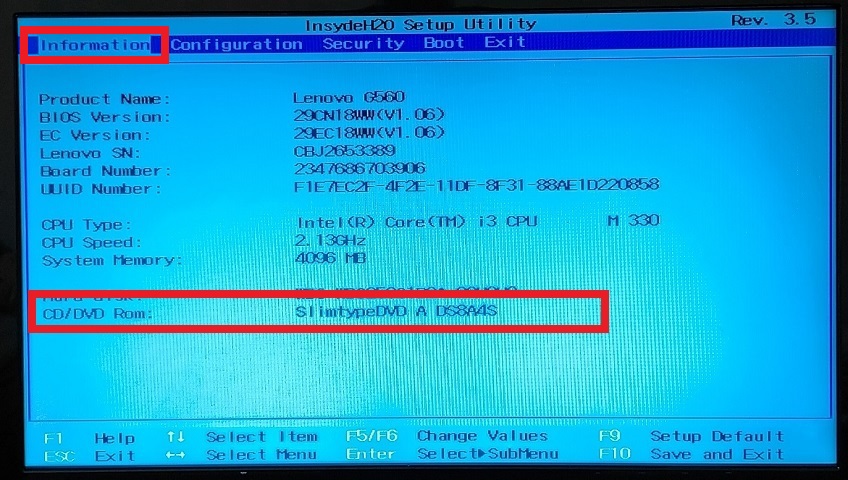
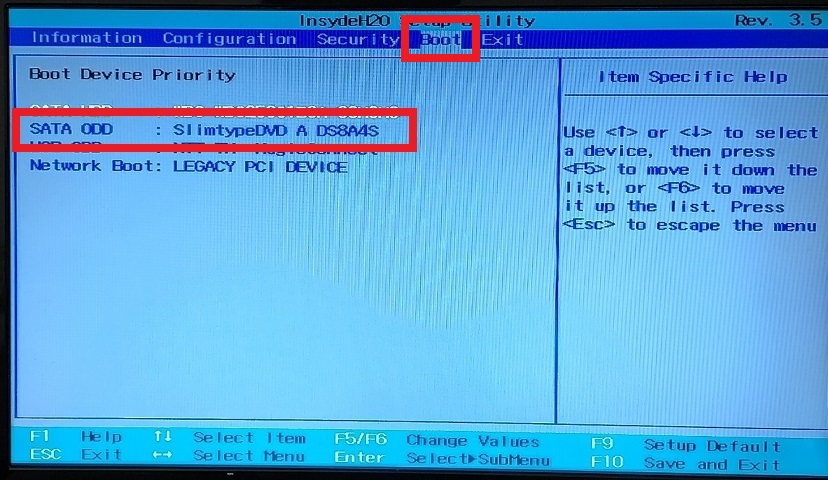
上記の例では、CD/DVDとして「SlimtypeDVD A DS8A4S」と表示されていますので、ハードウェア的な問題はないことが確認できます。
確認が完了したら、BIOSを終了します。
上記のBIOSの場合、終了方法は「ESC」キーを押して「YES」を選択して終了します。
2.セーフモードで起動したときにDVDドライブが認識しているか確認
次に、セーフモードで起動してDVD/CD-ROMドライブを確認する方法について説明します。
セーフモードとは、Windowsの起動モードの1つで、Windowsの機能を限定し、必要最小限のドライバや機能のみを有効にしたシステム環境でパソコンを起動することができます。
セーフモードで起動させることで、機械的な不具合なのか、それとも通常起動時に読み込まれるドライバやアプリケーションが原因であるのかを切り分けることができます。
Microsoft – Windows で PC をセーフ モードで起動する
セーフモードで起動したら、エクスプローラやデバイスマネージャーなどでDVD/CD-ROMドライブが認識しているかを確認します。
もし、DVD/CD-ROMドライブのアイコンが表示されていたり、デバイスマネージャーでエラーになっていないのであれば、それは「必要最小限のシステム環境ではドライブを認識できる」ということになります。
そのため、通常起動時に読み込まれるインストールしたアプリケーションなどが問題となってDVD/CD-ROMドライブが表示されなくなった可能性が高い!と判断できます。
今回の私は上記の切り分けにより、ハードウェア的には問題がないことを確認できたので、次はソフトウェア的な対処を行いました。
ドライブを認識させた解決内容
DVD/CD-ROMドライブが表示されない原因の一つに、DVD/CD-ROMドライブのドライバーで一時的な問題が発生して正常に認識できないことがあります。
切り分け方法
まずは単純な対処法を試しました。
1.ハードウェア変更のスキャン
一時的な問題でDVD/CD-ROMドライブが正常に認識できていないケースであれば、デバイスを再スキャンすることで、認識できるようになることがあります。
そこで、まずは単純な対処法から試しました。
デバイスをアンインストールして再スキャンする手順
- Windowsマークÿを右クリックして[デバイスマネージャー(M)]を選択します
- 上部メニューの「表示(V) → 非表示のデバイスの表示(W)」の順にクリックします
- 「DVD/CD-ROMドライブ」の下の対象デバイスで右クリックし「デバイスのアンインストール(U)」を選択してアンインストールします
- 再度「DVD/CD-ROMドライブ」のところで右クリックし、「ハードウェア変更のスキャン(A)」を選択します
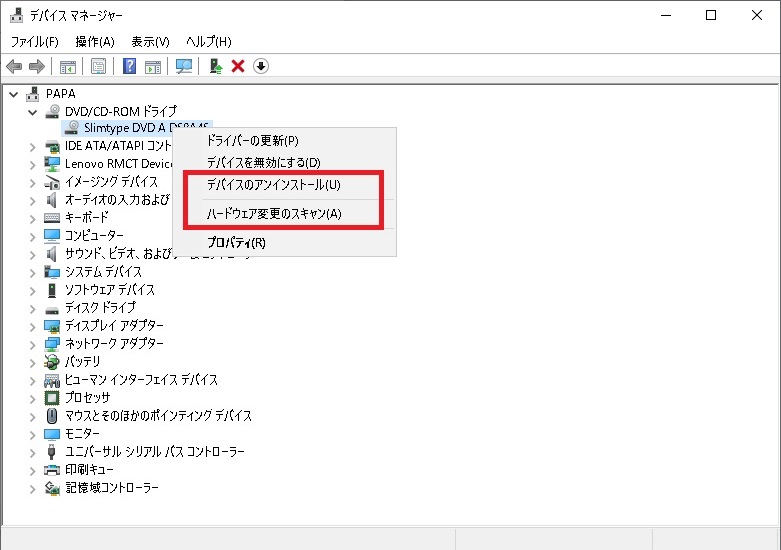
ドライバーの一時的な問題であれば、この再スキャンだけでDVD/CD-ROMドライブが再び使えるようになる場合があります。
しかし私の場合、上記の手順で問題が解決しなかったため、次の対処法を試しました。
2.問題のアプリケーションやWindowsアップデートのアンインストール
今回の私の場合、先の「DVDドライブの消えた原因」で書いたように、特定のアプリケーションをインストールしたことで問題が発生していたため、この方法で解決しました。
これは、DVDドライブが消えた原因となっているアプリケーションやWindowsアップデートを、一つずつ削除(アンインストール)していく方法になります。
ソフトウェアのインストール直後、Windowsアップデートの直後、OSバージョンアップ直後など、問題が発生したタイミングがはっきりしているのであれば、原因となっているアプリケーションや更新プログラムをアンインストールすれば済みます。
しかし、私のようにDVDドライブが消えたことにすぐに気づかず、その間にWindowsアップデートがいくつも適用されたり、他のアプリケーションをいくつもインストールした後では、原因を特定するのが難しいことも多いです。
そこで、以下の2ヶ所の画面を見ながら、直近でインストールしたプログラムから過去に遡って消していくか、または、「これかな?」と怪しそうなプログラムからアンインストールしていくと良いでしょう。
これにより、なるべく影響が少ない消し方ができます。
私は、Windowsアップデートの更新プログラムよりも、インストールしたアプリケーションに問題があると考え、同じような時期であればアプリケーションを優先してアンインストールしました。
アプリケーションをアンインストールする手順
- スタートから「設定 ※歯車マーク」を選択します
- 起動した画面で「アプリ」を選択します
- 表示された一覧(アプリと機能)の中から、削除するアプリまたはプログラムを探してクリックすると「アンインストール」ボタンが表示されるため、これを選択します
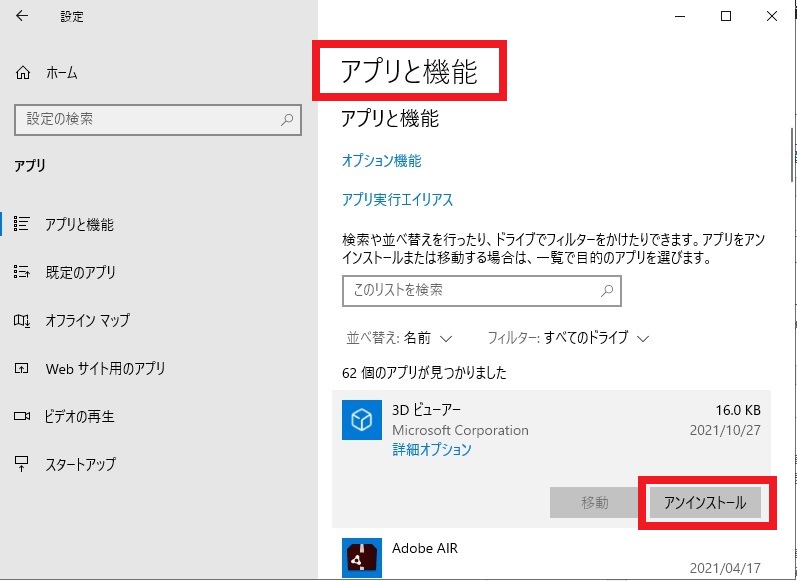
上記の手順で、アプリケーションをひとつずつ消し、その都度、DVDドライブの表示を確認します。
Windows10の更新プログラムをアンインストールする手順
- スタートから「設定 ※歯車マーク」を選択します
- 起動した画面で「更新とセキュリティ」を選択します
- 「Windows Update」を選択し、「更新の履歴を表示する」を選びます
- 次に表示される画面で「更新プログラムをアンインストールする」を選択します
- アンインストールしたいプログラムをクリックし、右クリックでアンインストールすることができます
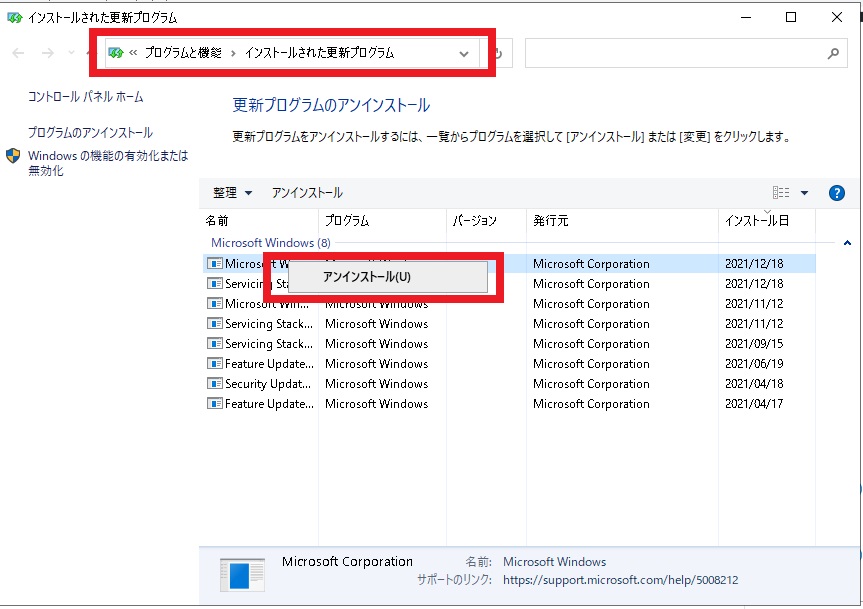
ただし、Windowsの更新プログラムは不具合修正やセキュリティ強化のためのものなので、アンインストールすることで脆弱性が残る可能性があります。
アンインストールして問題が解決した後はセキュリティリスクを最小限にするために、問題のない更新プログラムは再度適用することをおすすめします。
DVDドライブが消える(まとめ)
Windows10において、突然「DVDドライブのアイコンが表示されない!」という現象に遭遇し、最初はハードウェアの故障なのか、それとも他の問題なのか分からず、本当に悩みました。
漠然とした状態で調査を進めてしまったため、解決までに多くの時間を費やしましたが、最終的に問題を解決できて本当に一安心です。
私の場合の具体的な対処法としては、一番怪しかったアプリケーションのみをアンインストールし、それ以外のドライバーやソフトウェアはアンインストールすることなく解決できました。
これにより、DVDドライブが利用できる状態になりました。
今回の出来事は、PCトラブル時の問題解決能力も向上した、とても良い経験となりました。
ではまた。
