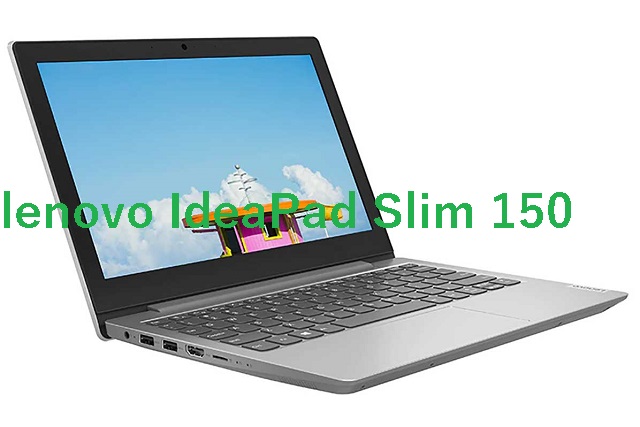
最初は衝動買いで買ったパソコンだったのに、いつの間にかブログ更新用のメイン機になっていた、愛しの(?)ドンキPCに最近、まさかの「異変」が起こりました。
私は初めての経験なんですけど、パソコン内部のバッテリーが肥大して、パソコンがパンパンに膨らんできたんです。
これ「いつか爆発するんじゃない?」ってマジで思いました。
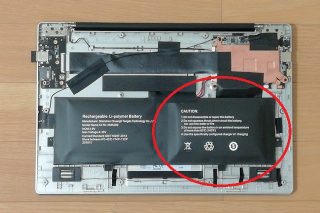
さすがにバッテリーが肥大したまま使い続けるのは怖すぎるので、新しいパソコンを購入することにしました。
で、今回私が手に入れたパソコン、なんと実売価格約6万円のレノボ(Lenovo)なんですけど、まさかの約58%引き!
25,000円で購入することができたんです。
自分でもびっくりしました。

この記事では、普通に買ってもコスパが良いレノボ(Lenovo)のパソコンを、さらに安く、半額以下という驚きの安さで買えた私の体験談をもとに紹介しています。
レノボ(lenovo)を選ぶ理由
私が自宅で使ってるパソコンのほとんどがレノボ製なんですけど、好んで買う理由には、値段以外に、いくつか理由があります。
理由その1:余計なソフトがない!
まず、これはレノボに限ったことではないんですけど、国内の有名メーカーパソコンを買うと、最初から「家計簿アプリ」とか「年賀状アプリ」とか、使わないソフトがたくさんインストールされている点に、私は昔から不満を感じていました。
だって、最初から入っているソフトの代金も、しっかりパソコンの価格に上乗せされているわけじゃないですか?タダじゃないんだから...
だから、それらのソフトを使わない人にとっては、もう完全に「無駄」なんです。
レノボ(Lenovo)のパソコンは、その点が魅力的!
余計なソフトがほとんど入ってないから価格が手頃だし、無駄なソフトが常駐してないから、同等スペックの他のパソコンよりも動作が軽くて性能が優れてるって感じます。
「海外メーカーのパソコンって、ちょっと怖い!」って感じる人もいるかもしれませんが、考えてみてください。
国産パソコンだって、内部の部品のほとんどは海外メーカー製ですよね?
そもそも、純粋な「純国産」のパソコンなんて、存在しないんですから、国産にこだわるのもちょっと無理があるかな、って個人的には思います。
さらに言えば、もし「やっぱり海外で生産されたパソコンを買うのは抵抗があるな~」って思うのであれば、海外のパソコンメーカーの中には、日本に工場を持っているメーカーもあるので、日本生産のパソコンを買うのも一つの手だと思います。
レノボは、国内生産のパソコンも販売しているメーカーの一つなんです。
理由その2:コスパの良さ!長く使える!
余分なソフトが入っていないだけでなく、レノボのパソコンは同価格帯の国内パソコンと比べてスペックが高いです。
だから、長く使えるっていうのも、私がレノボを選ぶ大きな理由です。
実際、私のブログでも何度か登場していますが、10年前に買ったLenovo G560という機種、CPUがCORE i3だったこともあって、SSD換装したことで、いまだに現役でバリバリ使っています。

実際、SSD換装したおかげで、会社で使っているHDDのパソコンより体感速度は上です。
長期的に見ても、レノボのパソコンはコストパフォーマンスが高いと感じます。
この価格の安さには、レノボが自社で製造を行っていることも理由の一つなんですよね。
自社製造することで中間マージンが少なく済むから、製品の価格を抑えることができるんです。
さらに、レノボは世界的にシェアが大きいので、大量生産による生産効率の向上や海外の生産拠点での生産・組み立てによるコスト削減も大きいです。
あと、受注生産によるパソコンの販売で、在庫ロスとか人件費の削減ができている点も、価格を安くする大きな要因だと思います。
では、本記事の本題である「レノボ(lenovo)パソコンを安く買う方法」を、私の体験談を交えて紹介します。
私がレノボを安く買えた方法
レノボのパソコンって、家電量販店とかネット通販(楽天市場とかAmazon)でも手に入れることができるし、もともと安い価格で販売されています。
でも、もっと安く買いたい!と思うなら、やっぱり公式サイトです。
私が今回手に入れた「IdeaPad Slim150」なんて、性能的にも価格的にも「格安パソコン」って言われる部類のパソコンなんですけど、楽天市場などでは46,800円くらいします。
それが、公式サイトで購入した私は、なんと26,499円で買うことができたんです。
楽天市場で購入する場合と比べたら、20,301円も安く購入できたってことになりますよね。
安く購入する方法は、2つのことを行うだけです。
割引の高い「Eクーポン」を探す
レノボの公式サイトって、常に複数のキャンペーンが開催されてるんです。
だから、まずは、欲しいパソコンを買う前に利用可能な「Eクーポン」を調べることが、安く買うための「秘訣」です。
ここが一番重要なんですが、もし誤ったクーポンを選んじゃうと、数千円から数万円も金額に差が出てしまうんです。
たとえば、Eクーポンの一部を紹介すると、「春のPCご購入応援フェア」とか「クリアランスセール」「今週のキャンペーン」「三連休セール」「ナイトセール」なんかが開催されていたりします。
私が実際に購入したパソコン「IdeaPad Slim150」の場合で間違ったEクーポンを選ぶと、どのくらい金額が変わるか、ちょっと見てみましょうか。
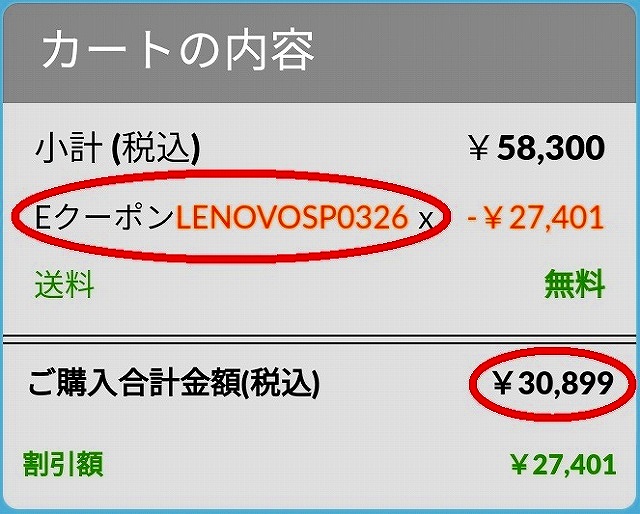
これ↑は「普通のEクーポン」を使った場合ですが、もとの価格の半額弱くらいで買えるんですが、これが最も割引率の高いEクーポンじゃないんです。
私が実際に購入した時期では、最も割引額が高かったEクーポンは「春のPCご購入応援フェア Eクーポン」っていうものでした。
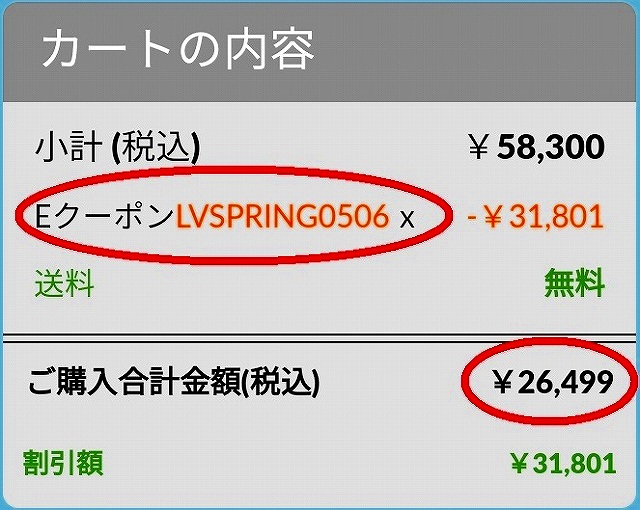
このクーポンを利用したら、さっきの「普通のクーポン」を使って購入した時と比べて、なんと購入金額が4,400円も安くなったんです。
レノボの公式サイトでは、Eクーポンの選択次第で数千円から数万円も価格に差が出るので、クーポン選びは本当に重要です。
使うEクーポンが決まったら、商品名とEクーポンの番号をメモしておきましょう。
レノボ公式サイトから注文する
Eクーポンが決まったら、次は注文です。
まず、レノボの公式サイトにアクセスしてください。
レノボ公式オンラインショッピングの画面が立ち上がったら、右上にある「キーワード、商品など」と書いてある検索窓がありますよね?
そこに、買いたい商品名を入力して、商品を検索します。
商品をカートに入れる
商品が表示されたら「直販モデルを購入」をクリックします。

直販モデルを購入をクリックすると、スペック(性能)の違う同じ型番の商品が複数表示されることがあるので、自分が欲しい性能の商品のところで「カートに入れる」をクリックします。
この時、もしかするともう一度「カートに入れる」の画面が表示されるかもしれませんが、再度「カートに入れる」を押します。※私は表示されました
Eクーポンの番号を入力する
カート画面に進むと、Eクーポンを入力する画面が立ち上がりますので、事前にメモしておいたクーポン番号を、間違えないように入力してください。
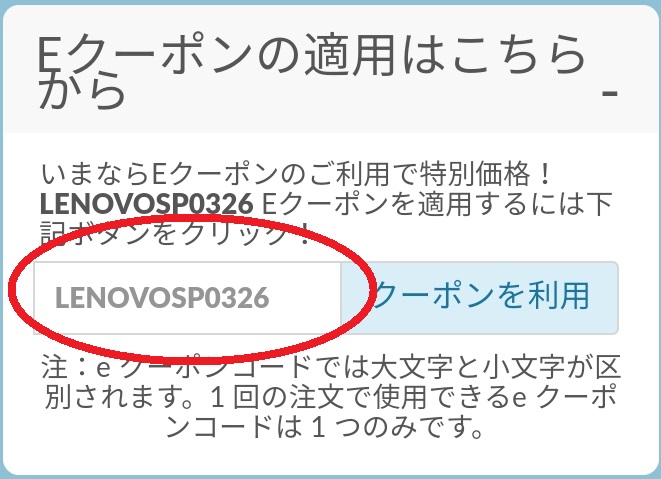
Eクーポン適用の金額を確認して購入手続きをする
入力したEクーポンに間違いがないか、そして購入合計金額が安くなっているかをしっかり確認し、金額に間違いがないことを確認したら、「購入手続き」をクリックします。
購入手続きのあとは、「お届け先」「支払い情報」などの入力画面が立ち上がります。
必要情報を入力して内容確認をしたら、最後に「注文を確定する」をクリックします。
注文完了するとメールが届きます
「注文を確定する」をクリックすると、画面に「ご注文ありがとうございました」と表示されます。
そして、必要情報のところで入力したメールアドレスに、注文明細が届きます。
これで、無事に注文完了です。
ちなみに、注文が完了した後には「Lenovo ID」を作成する画面が立ち上がります。
とりあえず私は作りました。
以上で、Lenovo公式サイトでパソコンを「半額以下」で買った方法の説明は終わりです。
レノボPCが届くまでと、感想
では最後に、レノボ(lenovo)公式サイトで買ったパソコンの注文から到着までの話と、買ったパソコンの使用感について、最後にまとめておきます。
私のLenovo PCの到着まではこちらで書いていますが、中国生産の「IdeaPad Slim 150」だったから、到着まで約2週間かかりました。
ちょっと待つことになりましたが、コスパ的に価値は十分にありました。
もし急ぎなら、楽天市場やAmazon、米沢生産モデルを選んだ方がいいかもです。
正直、格安PCだから初期状態では「もっさり感」もあったんですけど、Windows設定変更で爆速に!したり、ファンクションキーの設定を変えたりしたら、それなりに快適です。
今では、キッチンでレシピを見たり、色んな部屋でブログを書いたりするのに、この持ち運びしやすいサイズ感に重宝してます。
サブPCとして一台あると、便利です。
ではまた。