2018年12月7日(金)、あのドンキのプライベートブランド(PB)「情熱価格」から、ノートPC「MUGAストイックPC」の第二弾モデルが発売されたんです。
その名は「MUGAストイックPC2」!

価格は据え置きの19,800円。
もうね、この価格を聞いただけでもワクワクしちゃいます。
初代モデルは本体メモリが2GBで、正直、評判があまり良くなかったんですけど、今回のモデルはなんと「本体メモリが4GBへ倍増!」したんです。
さらに、microSDスロットの対応容量も64GBから最大128GBになり、大容量データ保存も可能に!
これなら、なんとか「おもちゃ」PCくらいにはなるかな?なんて思い、気づいたら買ってました。
衝動買いってやつです。

今回は、現在メインで使っている7年以上前の古いLenovo端末(Lenovo G560)に変わって、このドンキPCがメイン機(普段使い機)になれるのか!?ってところを、書いています。
MUGAストイックPC2、開封!
まずは「箱を開けてみた!」ってところからです。
付属物は、無駄なもの一切なし
箱を開封してみると、
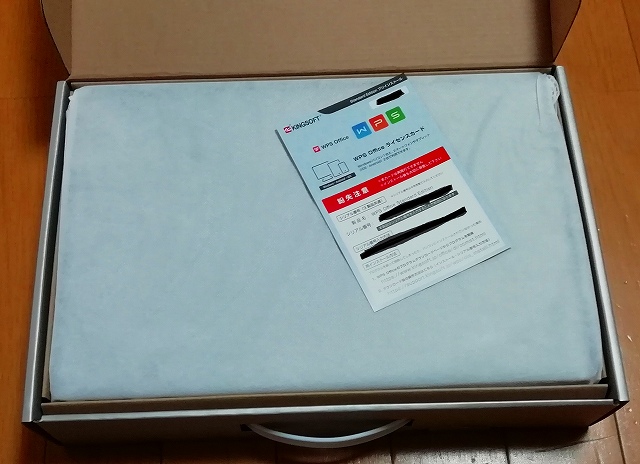
パソコンに傷がつかない様に、紙製?布製の袋で包まれてて、あとは「WPS Office ライセンスカード」だけが1枚だけポツンと登場!
じゃあ、本体をどかしてみます。

なんと、保証書、取扱説明書、電源ケーブルだけで、ゴミになるようなチラシは一切入ってません。
箱の中身はこれだけでした↓

色は、落ち着いたシルバー
続いては見た目です。

写真写りが悪くて申し訳ないんですけど、見た目は「落ち着いたシルバー」で、上品で洗練さを感じさせる雰囲気です。
チープ感はあまりないです。
重さも1リットルの牛乳パック1本分くらいなので、かなり軽い!
これは持ち運ぶのにも良さそうだな~というのが、第一印象です。
実力は?ブログ程度なら十分!
正直、2万円程度で買えるパソコンなので、スペックの高さはそんなに求めてません。
私の使用目的はブログを書いたり、ネットサーフィンしたりするくらいだったので、この程度のスペックでもじゅうぶん使えるはず!と期待していました。
MUGAストイックPC2 スペック概要
| ■型番 | KNW14FHD2-SR |
| ■カラー | シルバー |
| ■プロセッサ | Intel ATOM X5-Z8350 (Cherry Trail) |
| ■プロセッサスピード | 1.44GHz / 最大1.92GHz |
| ■システムメモリ | LPDDR3 4GB (増設・変更不可) |
| ■インターフェイス | USB3.0×1 / USB2.0×1 Mini HDMI×1 microSD スロット×1 (最大128GBまで) 3.5mmヘッドセットジャック (オーディオ出力+マイク入力) ×1 |
| ■OS | Windows 10 Home 64bit |
| ■無線LAN (Wi-Fi) | IEEE802.11b/g/n |
| ■通信 | BluetoothR4.0 |
| ■バッテリー | 9,800mAh 3.8V リチウムポリマーバッテリー |
| ■バッテリー駆動時間 | 約7時間 *JEITA バッテリー動作時間測定法にて計測しています。 |
| ■ストレージ | eMMC 32GB |
| ■ディスプレイ | 14.1インチ IPS液晶 1,920×1,080 ドット |
| ■カメラ | 30万画素 (インカメラ) |
| ■スピーカー | 1W×2 |
| ■ビジネス統合ソフト | Kingsoft WPS Office |
| ■サイズ | 幅約 329mm × 奥行約 219mm × 高さ約 20mm (閉じたとき) |
| ■重量 | 約1,200g |
| ■付属品 | 充電用ACアダプタ (コード長:1.2m)、保証書、取扱説明書 |
| ■生産国 | 中国 |
唯一、残念だなって思ったのは、やっぱりストレージです。
高速なSSDではなく遅いeMMCだったという点と、容量がたったの32GBということ。
これがね、後々響いてくることになるんです。
SSD換装したLenovoと性能比較
とりあえず、電源を入れて初期セットアップするのに約3時間。
大量のWindows Updateの反映も済んだので、いよいよ7年以上前のSSD換装済みLenovoと、ドンキPCの性能を比較したいと思います。
ストレージは雲泥の差!
まずはストレージの比較です。
比較に利用したツールは「CrystalDiskMark6.0.2」です。
※左側:SSD換装したLenovo
※右側:MUGA ストイックPC2
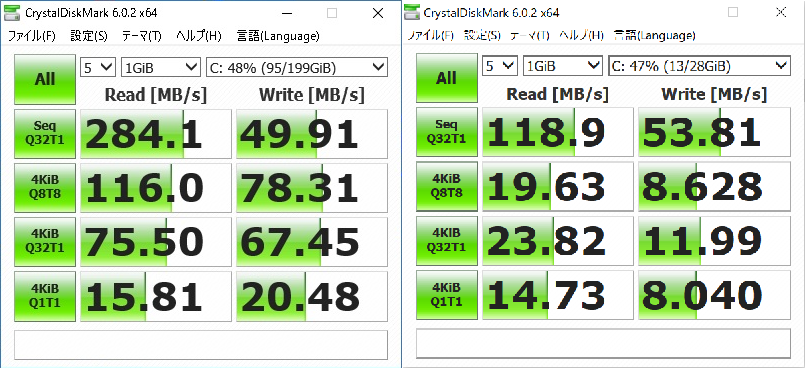
SSD換装したLenovoに比べると、MUGAストイックPC2のeMMCは、読み書きが「雲泥の差」です。
やっぱりSSDって高速だな~って、改めて感じました。
だからといって「じゃあ、LenovoみたいにSSD換装できるの?」って言われると、残念ながらこのドンキPCは交換できないんです。
せめて、メモリの増設とか、ディスクの交換ができればな~って思います。
実際に使った体感性能は?
では、実際に使ってみた体感性能はどうだったのか?
MUGA ストイックPC2に何もソフトをインストールしていない、まっさらな状態の実測値がこちら↓
- 電源オン → 起動まで:35秒
- ログイン → デスクトップ表示まで:2秒
- シャットダウン → 電源オフまで:18秒
SSD換装した私のLenovoだと20秒程度で起動するんで、それに比べると、体感的にもかなり遅く感じます。
やっぱり、SSD換装できないのは痛いポイントです。
ただ、ブラウザ(Microsoft Edge)は2秒(※1タブ)あれば起動するし、YouTubeについても、一度再生が始まれば問題なく視聴できたので、サブ機として使うなら、それなりに使えると思います。
後継機で改善して欲しい点
ドンキの情熱価格PC、19,800円という安さを考えれば、重さ◎、見た目◎、サブ機としての利用〇という感じで、ちょっとした時のために購入するなら「アリ」のパソコンだと思います。
ただ、後継機が出るなら、ここは「改善してほしい!」って思う点がいくつかありました。
キーボードの配列と耐久性
まず、使ってみて一番「うーん...」って思ったところが、慣れるまで「かなり使い勝手の悪い」変態キーボードってところです。
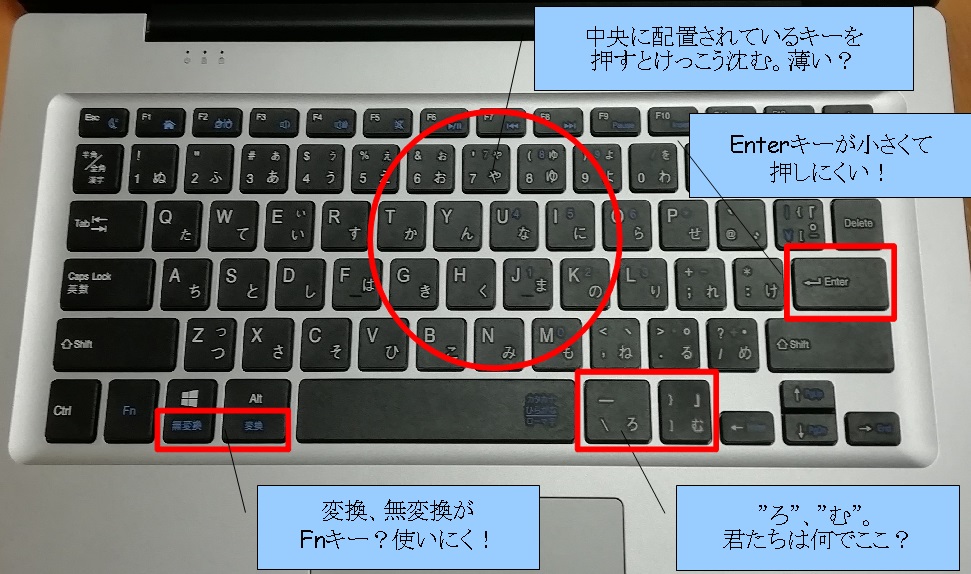
吹き出しにも書いてみたんですけど、まずは上記の赤〇の箇所。
中身がスカスカなのか、キーを押下するとかなり沈むんです。
私みたいにキータッチが強い人は、「これ、壊れるのでは!?」っていうレベルです。
そしてここからがキー配列のことです。
- Enterキーの大きさ:Shiftキーよりキーが小さく、最初、探してしまいました(笑)
- 「ろ」と「む」のキー配置:「」←これ打つときとか、めっちゃ打ちにくい!
- 無変換キーと変換キーの押し方:「Fn」キーを一緒に押す必要があるなんて超使いにくい!
もうね、かなり「変態的」なキーボードで、使っててちょこちょこイラっとしちゃいました。
ストレージ増量 or 交換可能に
これもマジで切実な願い。
Windowsの大型アップデートが来たら、もう耐えられなくなるストレージ容量!
後継機では、せめて倍の64GBにするか、ディスクを交換できるような構成になっていると本当に助かります。
ちなみに、MUGA ストイックPC2の初期セットアップ時の状況を書くと、以下でした。
- WindowsUpdateを全部かけ終わった直後は、空きが1GBしかなかった
- WindowsUpdateを全て処理した後に「ディスクのクリーンアップ」をしても、たった14GBしか空きがない
これ以上、空き容量を減らすことだけは避けたいので、画像とかドキュメントとかのファイルを保存するつもりなら、MicroSDカードの購入は必須です。
私も、最低あと64GBは欲しいと思ったので、即効でMicroSDカードを購入しました。
無線LANの5GHz対応
我が家のルーターは、とりあえず2.4GHz帯と5GHz帯に対応しています。
だから、電子レンジとか他の家電製品と電波干渉が少ない5GHz帯を使ってスマホやタブレットを使ってるんですけど、MUGA ストイックPC2は残念ながら5GHz帯の無線LANに対応してないんです。
次期モデルでは、ぜひとも5GHz帯にも対応してほしいです。
MUGA ストイックPC2の感想
では最後に、私がこのドンキPCを使った感想をまとめて、終わりにしたいと思います。
ドン・キホーテの「MUGAストイックPC2」、話題の商品だったから衝動買いしてしまいましたが、正直、思った以上にツッコミどころ満載のノートPCでした。
さすがにメイン機として利用するには、あの「キー配列」が変態すぎてむつかしい。
ストレス溜まるレベルです。
ただ、重さが約1.2gと軽くて持ち運びしやすいので、サブ機としては十分働いてくれそうです。
割り切って使うなら「あり」かな。
でも、個人的には、「どんなPCでもいいからもう一台欲しい!」っていう人以外には、あまりオススメできないかも...
もう少しお金を出して、SSD換装された中古のノートPCを購入した方が、断然使えると思います。
ではまた。
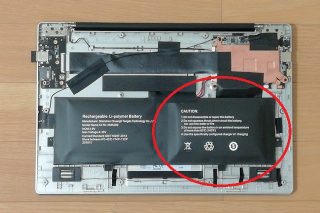
追記:買って1年で寿命!
なんと、使い始めてたった1年で、バッテリーが膨らんできました。
修理するのはお金がもったいないので買い直し予定!
でも、その前に原因を探るために分解してみました。