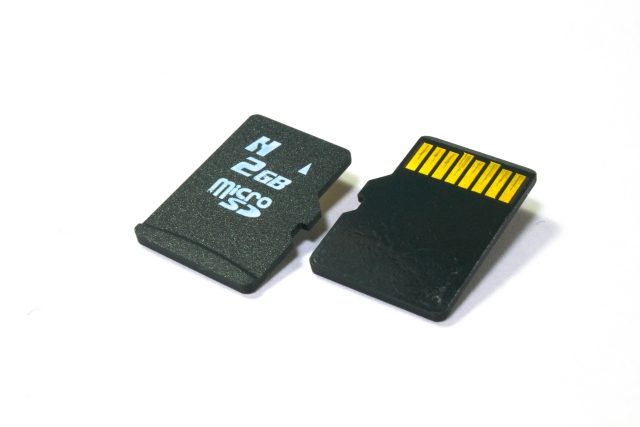
最近、新しく購入したドンキPC「mugaストイックpc2」の容量不足を少しでも補いたくて、家に転がっていたMicro SDカードを引っ張り出してきたんです。
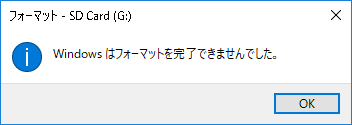
ところが、いざフォーマットしようとしたら、まさかの「Windows はフォーマットを完了できませんでした」という非情なメッセージが。
何度やってもエラー。
「なんで!?」ってなりましたよ。
私、システム業界で30年以上も飯を食ってきたんです。
そんな人間が、まさかSDカード1枚の初期化にここまで手こずるとは...。
正直、自分へのツッコミが止まりませんでした(笑)。

この記事では、業界30年の私がMicro SDカードのフォーマットで本気で悩んだ原因や、試行錯誤の末にたどり着いた「ディスクの管理」を使った具体的な解決法をまとめている体験談です。
フォーマットできない!まさかの原因とは?
SDカードのフォーマットができないとき、まず疑うのが「物理的な寿命」か「設定」です。
「書き込み禁止」のうっかりミス
一番単純なのがこれ。
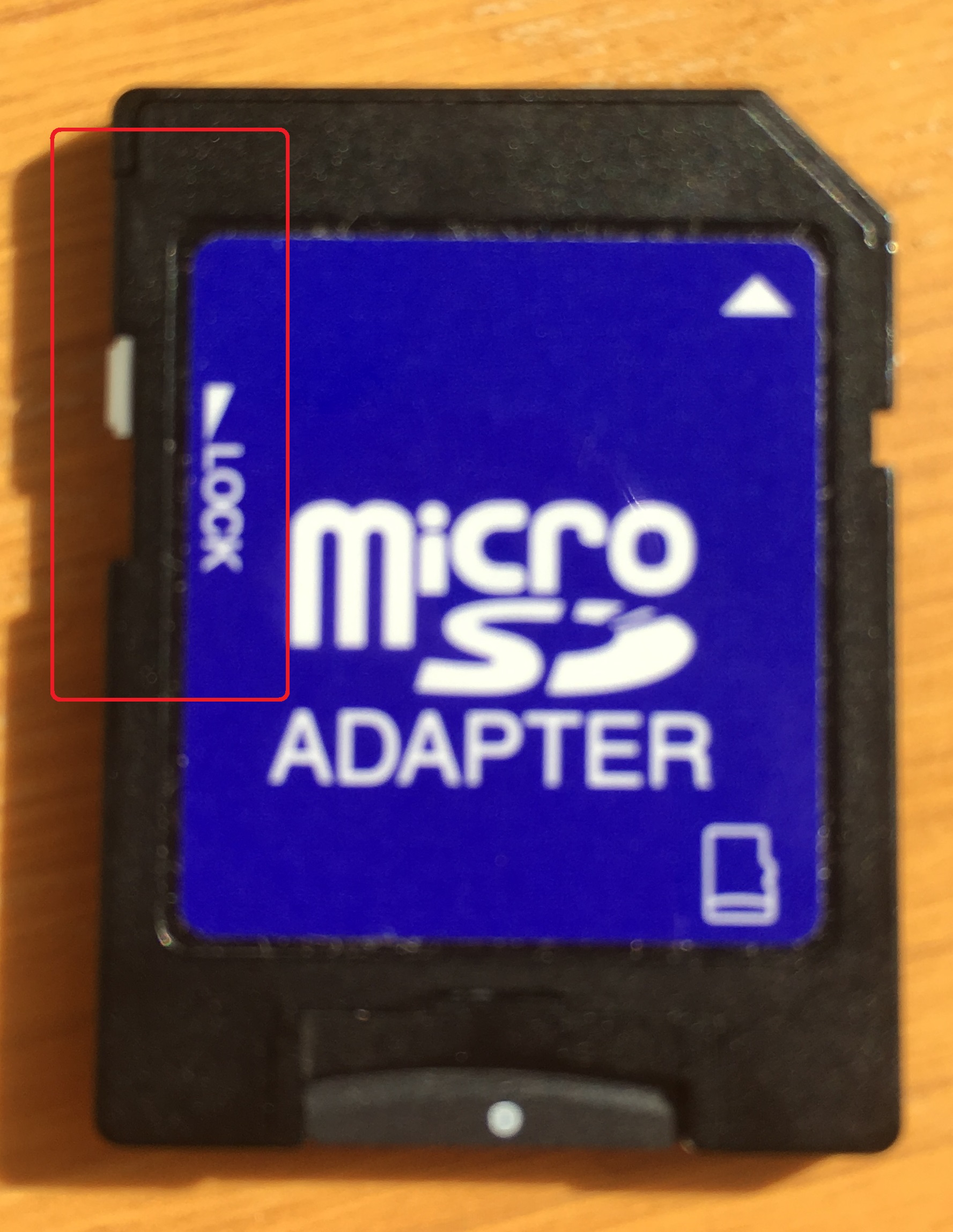
カードリーダーに挿すときに、横のライトプロテクトスイッチが「ロック」側にズレちゃうやつ。
「そんな初歩的なミス!」と思うでしょ?
でも、これ意外と盲点なんです。
私も以前、知らずにロック状態になっていて「あれ?なんで書き込めないんだ?」ってなった経験があります。
まずはスイッチがOFFか、指差し確認必須です。
SDカードの「寿命」説
SDカードには、書き込み回数の上限(耐久性の寿命)があります。
チップの種類にもよりますが、TLCなら1,000回程度と言われています。
- SLC(Single Level Cell):5万回
- MLC (Multi Level Cell):3,000回
- TLC (Triple Level Cell):1,000回
でも、今回のはそこまで使い倒した記憶もないし、どうも寿命っぽくはない...。
デジカメやスマホの「独自ルール」?
今回苦戦したカードは、昔のスマホやデジカメに挿していた16GB以下の古いもの。
どうやら、デバイス独自の特殊な形式でフォーマットされていると、Windowsのエクスプローラーからではフォーマットできない場合がある...というのが私の推測。
今回はこのケースっぽい。
いつものフォーマットできなかった手順とは?
普段、私がSDカードやUSBメモリを初期化する時は、エクスプローラーで右クリック→「フォーマット」という簡単な方法。
- エクスプローラーで対象のドライブを右クリック
- 「フォーマット」を選択して「開始」
(※Windows11なら「その他のオプションを確認」から)
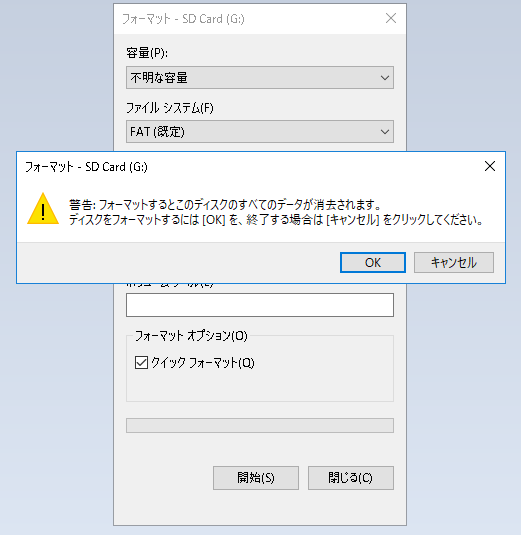
これまで30年、この方法で失敗したことは一度もありませんでした。
なのに今回は、クイックフォーマットを外した「通常フォーマット」でも結果は同じ。
何度やっても、「完了できませんでした」のエラーで跳ね返されました。
「このカード、もうゴミ箱行きか...」って思ったんですが、もう一つの方法があることを思い出しました。
ついに成功!「ディスクの管理」での手順
成功した方法は、Windowsの標準機能である「ディスクの管理」からのフォーマットです。
記憶域に関する高度な操作ができるツールなので、今回のように「エクスプローラーに表示されない”未割当”ディスク」や「認識トラブルがあるディスク」も対象にできます。
解決した具体的な手順
- Windowsマークÿを右クリックし「ディスクの管理」を選択
- フォーマットしたいSDカード(赤〇箇所)を右クリックし、「フォーマット」を選択
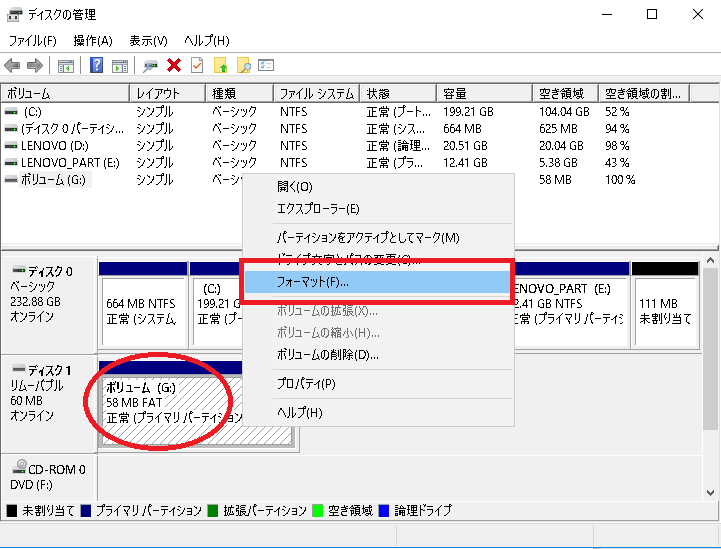
※もしここでSDカードが「未割り当て(黒い表示)」になっていたら、右クリックして「新しいシンプルボリューム」を選んで、ウィザードに従えばOKです。 - 内容を確認して「OK」
この方法で、SDカードがエクスプローラーで認識されました。
まとめ:古いカードを有効活用
正直なところ今の時代、16GBくらいのSDカードなんて数百円で買えちゃうんですよね。
こんなに手間取るくらいなら、「最初から新しいの買えばよかった...」という本音が(笑)。
でも、無事に使えるようになった容量の小さいカードは、意外な使い道があるんです。
- 写真のお裾分けに:実家の親に子供の写真を渡す時、メールだと重いしクラウドは親が使いこなせない。そんな時、この「返さなくていいよ」と言える低容量カードが便利。
- スマホの予備に:相互に送れないiPhoneとAndroidの間でデータを渡す時の「物理メディア」として。
30年の経験があっても、たまにこういう基本で躓くと面白いですね。
古いカードを眠らせている方、諦める前に「ディスクの管理」を試してみてください。
ではまた。
