最近、Windows 10のサポート終了が発表され、PCの買い替えか、Chrome OSへの乗り換えか、という選択で迷っていました。
そんなとき、ネットで何気なく検索していると、気になる情報を見つけました。
なんと、Microsoftの公式サポートページに「最小システム要件を満たしていないデバイスにWindows 11をインストールする方法」が書かれているではありませんか!
最小システム要件を満たしていないデバイスのWindows 11 – Microsoftの公式サポートぺージ
もし、Windows11非対応PCへインストールする方法が、個人のウェブサイトの情報だったら試すのは不安で、また、違法な手段の可能性もあります。
しかし、見つけたのはMicrosoftの公式サポートページに書かれている方法です。
↑現在は公式サポートページからはその記述が消えてしまっているんですが、Microsoft Community Hubには、当時の情報がまだ残っています。
最小システム要件を満たしていないデバイスに windows 11 をインストールする | Microsoft Community Hub
そのため、これなら「自己責任」の範囲で試してみる価値があるんじゃないか?と思い、ダメ元でWindows11へのアップグレードを試すことにしました。

この記事では、Windows11の最小システム要件を満たしていない非対応PCに、どうやってWindows11をインストールしたのか、そしてどんな結果になったのか、私の体験談を紹介しています。
使ったWindows11非対応のPC
それでは、今回の実験台となったPCのご紹介です。
この記事を見ている今、まず、大前提として知っておいてほしいことがあります。
今回紹介する方法は、推奨されている方法ではありません。
Microsoftは、互換性の問題やセキュリティリスクが発生する可能性を理由に、最小システム要件を満たさないデバイスへのWindows 11インストールを推奨していません。
さらに、こういったデバイスにWindows11をインストールした場合、サポートが保証されず、更新プログラムを受け取る資格がなくなるとも明記されています。
Windows11のシステム要件が非対応のパソコンへのインストール、方法はMicrosoftのサポートページに書かれていますが、推奨されている方法ではありません。
詳細については、以下のMicrosoft サポートページを参照ください。
最小システム要件を満たしていないデバイスのWindows 11 – Microsoft サポート
つまり、動作の保証しないから何が起きても知らんし、自己責任でやってねってことです。
以前の記事でお伝えした通り、我が家のパソコンは1台もWindows11の要件を満たしていません。

なので、その中のから1台選んでWindows11のインストールを試してみることにしました。
選ばれたのが「Lenovo IdeaPad Slim150」です。
このパソコンは以前、別の部屋でブログを書くときなどに持ち運び用として使っていましたが、最近は妻の投資用として買ったChromebookを使うことが多くなり、出番が減っていました。
3万円以下で買った安いパソコンということもあり、今回の「人柱」には最適だと判断しました。
それでは、Microsoftの公式サポートページに書いてある方法を参考にし、実際に非対応PCへのWindows11インストールをはじめていきます。
↑現在は公式サポートページからは消えてしまっているので、Microsoft Community Hubを参考に
最小システム要件を満たしていないデバイスに windows 11 をインストールする | Microsoft Community Hub
非対応PCへのインストール手順
非対応PC(システム要件を満たさない)にWindows11がインストールできない主な理由は「TPMのチェック」と「CPUチェック」による制約です。
これを回避するためにレジストリを変更する必要があると書かれています。
レジストリの設定変更
レジストリとは、Windowsのシステムが利用する設定データのことで、レジストリエディタで編集(変更)することができます。
ただし、レジストリの変更は設定を間違えるとWindowsが起動しなくなったり、動作が不安定になることもあるので、注意して行う必要があります。
変更箇所としては、以下の内容をレジストリに追加することです。
- レジストリキー: HKEY_LOCAL_MACHINE\SYSTEM\Setup\MoSetup
- 名前: AllowUpgradesWithUnsupportedTPMOrCPU
- 種類: REG_DWORD
- 値: 1
具体的な手順は以下です。
- 「スタート」を右クリックして「ファイル名を指定して実行」を選択します
- 表示されたウィンドウに「regedit」と入力します
- レジストリエディタが起動したら、先ほど書いたレジストリキーの位置まで移動します
- 右側の白いところで右クリックし、「新規作成」→「DWORD(32ビット)値」を選択します
- 作成された新しい項目の名前を「AllowUpgradesWithUnsupportedTPMOrCPU」に変更し、右クリックして「修正」を選び、値のデータのところで「1」を入れてOKをクリックします

- 最後に「ファイル」メニューから「レジストリーエディターの終了」を選び、レジストリエディタを閉じます
これでレジストリの変更は完了です。
続いてインストールメディアの準備です。
インストールメディアの作成
Windows10からWindows11へのアップグレードにはインストールメディアが必要です。
USBまたはDVDなどのメディアを準備してください。
私は手元に使えるメディアがなかったので、手頃な価格のUSBメモリを新たに購入しました。
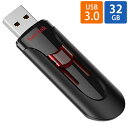
USBメモリでインストールメディアを作成する際には、8GB以上の容量が必要です。
もし、いま持っているUSBメモリを使う場合は、メディア作成時にUSBメモリ内のデータはすべて消えてしまうので、大切なデータは必ず事前にバックアップしておいてください。
メディアの作成はとっても簡単です。
- Windows11のウェブサイト「Windows 11 をダウンロードする」にアクセスします
- 「Windows11のインストールメディアを作成する」のところから「今すぐダウンロード」をクリックします

- ダウンロードした「MICROSOFT MEDIA CREATION TOOL」を実行し、画面の指示に従ってUSBメモリにインストールメディアを作成すると準備完了です
それでは、いよいよWindows11のインストール開始です。
Windows11のインストール
Windows11のインストールを開始するには、作成したインストールメディア(※USBメモリ)の中にある「setup.exe」をダブルクリックします。
Windows11のインストール自体は、画面に表示される指示に従って進めていくだけなので、特に難しいことはありません。
ここからは、途中で表示された画面の一部を抜粋しながら説明します。
最初の画面で「次へ」を押すとインストールが始まり、PCのチェックが実行されます。

非対応のPCへWindows11をインストールする場合、最初のレジストリ変更をしていないと、この時点でハードウェア条件のチェックに引っかかってしまい、先に進むことができません。
以下の画面が表示されれば、ハードウェア要件のチェックが突破できていますので、「同意する」を選択してインストールを進めることができます。

少し待つと最小システム要件を満たしていないため、以下の確認画面が表示されます。
もちろん「承諾する」を選択して進めます。

さらに少し待つと、以下の画面が表示されます。

「Windows 11 Home をインストール」と「個人用ファイルとアプリを引き継ぐ」の2つが選ばれていることを確認してください。(もし選ばれていなければ「引き継ぐものを変更」で修正)
確認できたら「インストール」ボタンをクリックします。
これで、インストールが開始されます。
今回使ったLenovo IdeaPad Slim 150はスペックの低いパソコンなので、インストールに2時間ほどかかりました。
PCのスペックによって時間は前後すると思います。
インストールが完了すると、いつも使っているユーザーでログインできます。

バージョン情報を確認すると、無事に「Windows11 22H2」となっていました。
アップグレード完了です。
アップグレード前への戻し方
では、もしWindows11へアップグレードして問題があったり、元のWindows10に戻したくなったりした時のために、戻し方についても簡単に補足しておきます。
Windows11へアップグレードしてから10日以内であれば、問題が発生しても以下の手順でWindows10に戻すことが可能です。
- 「スタート」メニューを開きます
- 「設定」をクリックします
- 「システム」を選択します
- 「[回復」を選びます
- 「復元」を選びます
私はとりあえず、このままWindows11使ってみようと思うので、戻す予定はありませんが、いざという時のために覚えておくと安心です。
インストールの感想、その後
では最後に、要件を満たさない非対応PCへWindows11のインストールをした感想を書いて締めたいと思います。
今回のWindows11インストール、レジストリ変更や非対応PCへのアップグレードということで不安がありましたが、幸いにもトラブルなく終えることができました。
しかし、結果的には動作がかなり重く、とても普段使いできるレベルではありませんでした。
体感的にはWindows10の頃に比べ、明らかにパフォーマンスが落ちた印象です。
やはり、公式が推奨しない方法には、それなりの理由があるということですね。
これで改めて、10年以上前の古いパソコンをメイン機として使うのには限界を感じました。
そろそろ新しいパソコンを買う時期がきたかなって感じです。
そして、このWindows11を無理やり入れた「Lenovo IdeaPad Slim 150」があまりにも使えないPCになってしまったので、もう一つの選択肢だったChrome OSの導入「Chrome OS Flex」を試してみました。

今は、Lenovo IdeaPad Slim 150のWindows11を残したまま、USB起動で「Chrome OS Flex」を立ち上げて使っています。
これがなかなか快適で、最終的には「Chrome OS Flex」をインストールしてChromebook化する予定です。
当面は、USB起動のままNetflix(ネットフリックス)視聴専用機としてテレビに常設し、使っていく予定です。
追記:ミニを買いました!

