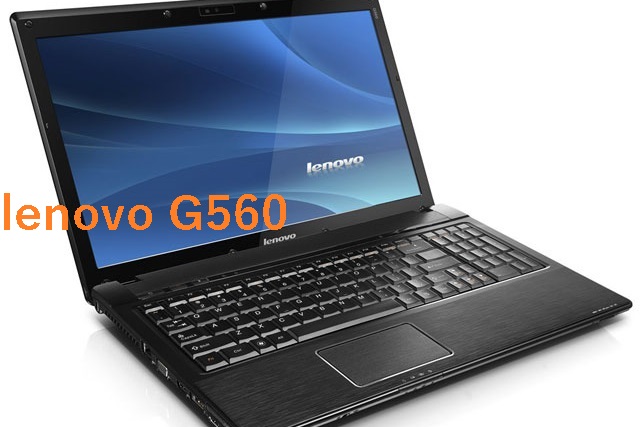
私の自宅で使うメイン機のLenovoパソコン、SSD換装作業でまさかの「SSDをUSB接続しても認識しない」っていうトラブルに遭遇しました。
ご存じの通り、僕は新しいパソコンを買う予算がなく、よし!10年以上前の化石PC「Lenovo G560をSSD換装して延命させるぞ!」って決意したわけですよ。
でも、作業を始めた瞬間からトラブル発生!
これまでこんなことで悩んだこともない、「SSDがパソコンで認識できない」っていう現象にぶち当たっちゃったんです。
結局、自分だけでは解決できず、最終的には購入したショップに泣きついて、そしたら、原因が判明したんです。

この記事では、私がLenovo G560のSSD換装作業中に経験した「外付けSSDがUSB接続しても認識されずに悩んだ」っていう体験談を、その原因と解決方法を交えて紹介していきます。
SSDがUSB接続で認識しない理由
これまで、外付けHDDとかDVDドライブ、USBメモリなんかが「認識しない!」っていうトラブルには、一度も遭遇したことがありませんでした。
だって、外付け機器って、パソコンのUSBポートに接続すれば「自動的に認識される!」ってのが、当たり前だと思っていましたから。
それが私の常識でした。
しかし今回、外付けドライブケースに入れたSSDをパソコンにUSB接続しても、なぜか全然認識されない状況に直面。
最初は、「外付けドライブケースの初期不良かな?」「いや、SSDの初期不良なのか?」、はたまた「相性の問題?」「私の設定が悪かったの?」とか、考えられる原因はいくつかありました。
ただ困ったことに、SSDも外付けドライブケースも複数持っておらず、今回、新しく購入したものだったんです。
だから、原因がどこにあるのか(SSDなのか、外付けドライブケースなのか、パソコンなのか)を自力で判別するのは難しい状況でした。
私は仕事柄、一応パソコンに関する知識はあるつもりなので、デバイスマネージャーとか確認できるところは全部チェックしたし、ネットでも情報を探しまわって、考えられる限りの解決策を試してみました。
が、結局、問題の解決には至りませんでした。
それでは、私が泣きついたショップの協力を得て判明した原因について説明する前に、まず、今回のトラブルで登場する「USB接続したSSDが認識しなかった環境」(各機器の型番)をサクッと紹介します。
化石パソコン「Lenovo G560」
今回、SSD換装する対象のパソコンは、Lenovo G560というノートPCです。
もう、購入してから10年ほど経過している、まさに「化石」のようなパソコンです。
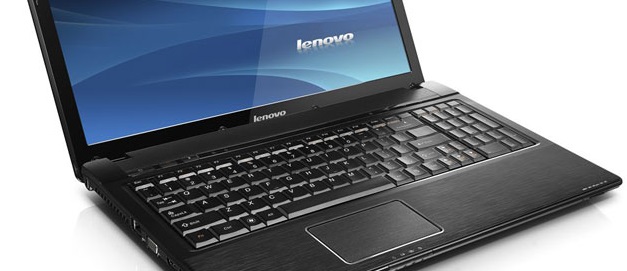
| ブランド | Lenovo |
|---|---|
| 型番 | G560 06792HJ |
| OS | Windows 7 Home Premium 64bit → Windows10 Home 64Bit |
| CPU | Core i3 330M |
| メモリ | 2GB → 4GB |
| HDD | 320GB |
| 光学ドライブ | DVDスーパーマルチドライブ |
| 液晶 | 15.6型 |
| 無線LAN | IEEE 802.11 b/g/n |
| 有線LAN | 10/100Mbps |
OSはWindows10にアップグレードして、メモリも4GBに増やしていますけど、その他の構成は購入時のままなんです
よく頑張ってくれてるなぁ、と改めて思います。
主役!SSD「WDS250G1B0A」
続いては、今回のSSD換装のまさに「主役」であるSSDです。
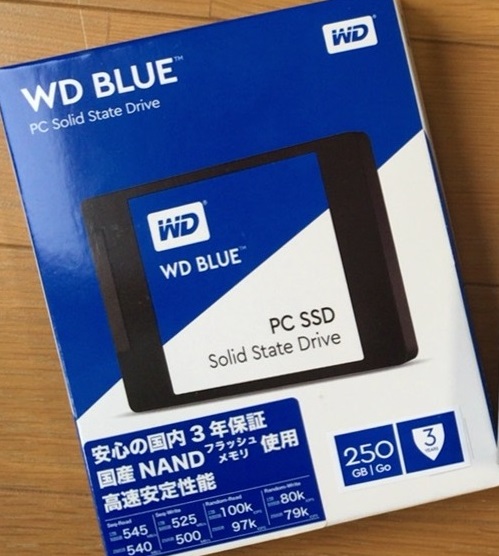
| ブランド | WESTERNDIGITAL |
|---|---|
| シリーズ | WD Blue |
| 型番 | WDS250G1B0A |
| シーケンシャル読み取り速度 | 最大540MB/s |
| シーケンシャル書き込み速度 | 最大500MB/s |
| ランダム読み取り速度 | 最大97K IOPS |
| ランダム書き込み速度 | 最大79K IOPS |
資金的な問題から、高速で大容量なSSDではなく、250GBの安価な商品を選びました。
そのため、かなり手頃な価格で購入することができたんです。
外付けケース「シンプルBOX2.5SATA」
最後は、SSDをUSB接続するために買った外付けドライブケースです。
これは、SSD換装作業が完了した後は使う予定がなかったから、「一度しか使わないものに高額な費用を払いたくない!」って思って、一番安価な商品を選んだんです。
これが後々、まさかの原因だったとは...
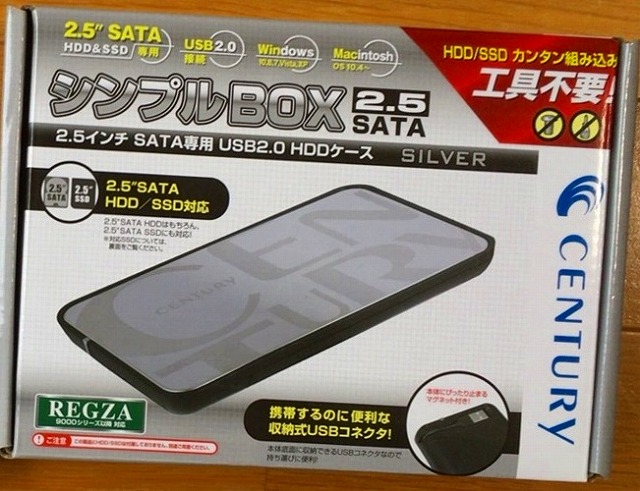
| ブランド | CENTURY |
|---|---|
| 商品名 | シンプルBOX 2.5 SATA |
| インターフェース | USB Rev 2.0 準拠 |
以上が、今回のSSD換装で使用したSSDと外付けドライブケースです。
もし、複数のパソコンとか、予備のSSD、別の外付けドライブケースなんかを持っていれば、原因の特定を自力で行えたかもしれないんですけど、限界がありました。
そこで、プロに頼むしかない!ってことで、購入したショップの協力を借りることにしたんです。
では、私を悩ませた「外付けSSDが認識しなかった原因」について、紹介します。
判明!SSDが認識しない理由!
購入ショップへは、もしかするとショップのパソコンでは同じ現象が出ないかもしれないので、自分のLenovoパソコンも持参して行きました。
ショップの店員さんに1時間近くも付き合ってもらいながら、店に展示してあるパソコンを使って、外付けドライブケースに入れたSSDのUSB接続を確認していきました。
最初の頃に確認した展示パソコンの7割以上では、驚くことに、何の問題もなく認識されたんです。
「あれ?僕のパソコンが悪いのか?」
って、ちょっと焦りました。
でも、展示パソコンの残り台数が少なくなる頃、ついに「Lenovo製のパソコンでのみ認識しない現象」が発生したんです。
店員さんも私も、「あった!これだ!」って、思わず声が出ちゃいました。
これは完全に相性の問題でした。
しかも、僕のLenovoパソコンが古いからではなくて、最新機種のLenovoでも同様に外付けSSDが認識しなかったんです
これには店員さんもびっくりしてました。
こんなケースは非常に珍しいらしく、店員さんも把握していなかったみたいです。
僕は店員さんと相談しながら商品を購入していたので、店員さんは「相性の悪い商品をすすめてしまって、本当に申し訳ありません!」って、非売品のケーブルを無料でくれたんです。
ケースの返品も出来ましたが、非売品のケーブルを無料でもらったこともあって、外付けドライブケースは返品せず、そのまま買い取ることにしました。
まあ、その後、テレビの録画用ディスクの接続に利用されてるので、結果オーライでした。
その場で、持参したLenovo G560での動作確認も済ませ、家に帰りました。
認識しない原因は記録方式の違い
店員さんによると、今回私が購入したケースとSSDの問題は、記録方式の違いによるものではないか、ということでした。
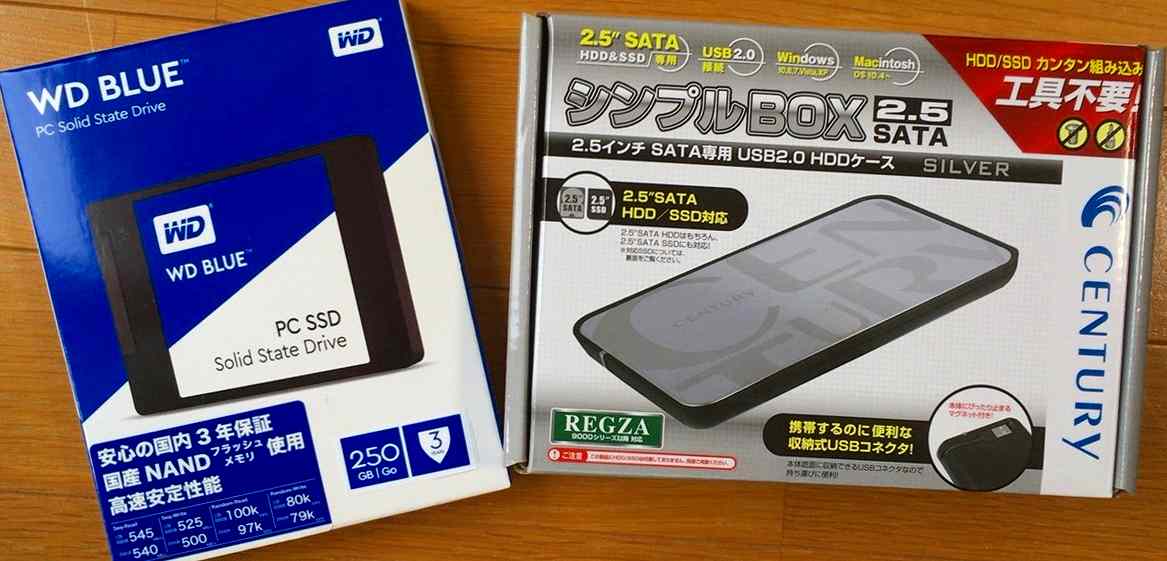
購入したSSD(WDS250G1B0A)の記録方式は「TLC」で、一方、安さ重視で選んだ外付けドライブケース(シンプルBOX 2.5 SATA)の対応するSSD記録方式は「MLC」だったんです。
実は、外付けドライブケースの箱の裏に、記録方式が小さく記載されていたんです。
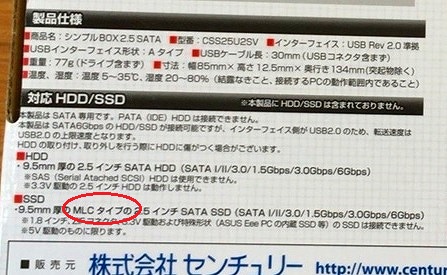
提供された非売品のケーブルには詳細な説明書がなくて、どの記録方式に対応しているかは分かりませんでしたが、店員さんによれば、その非売品のケーブルで問題なく動作したことから、「SSDとケースの記録方式の違いが問題を引き起こしているのだろう」とのことでした。
ちなみに、SSDの記録方式にはSLC、MLC、TLCの3種類があって、それぞれの方式にはメリットとデメリットがあるんです。
- SLC(Single Level Cell):一番高価だけど、スピードや堅牢性、寿命、精度が優れている
- TLC(Triple Level Cell):安価だけど、スピードや堅牢性、寿命、精度が劣る
- MLC(Multiple Level Cell):SLCとTLCの中間クラスの性能と価格
SLCはプロ向け、MLC、TLCが一般人向けの製品って感じです。
私は一番性能の劣るTLC記録方式のSSDを選びましたが、結果的にSSD換装したら、めちゃくちゃ満足できるパフォーマンスを得ることができました。
普段使い?なら、TLCでも十分!
SSDが認識しない(まとめ)
以上が、私が経験した「外付けSSDが認識しなかった原因と解決内容」の、体験談でした。
私は、外付けドライブケースをSSD換装後は使用する予定がなかったため、節約のために安価なケースを選んでしまい、結果として、時間と労力を浪費してしまいました。
この経験から、外付けSSDを選ぶ際には、SSDと外付けドライブケースの「記録方式の互換性」も考慮する必要がある!と学びました。
今回の問題はLenovo製のパソコンで発生しましたが、他のメーカーでも同様の問題が起こる可能性はゼロじゃないと思います。
あと、最近では、SSDと外付けドライブケースがセットになった「SSD換装キット」なんかも売ってるみたいなので、私みたいに「トラブルは絶対避けたい!」って思う人は、こういった商品を選ぶのも賢い選択なのかもしれません。
では、また。
