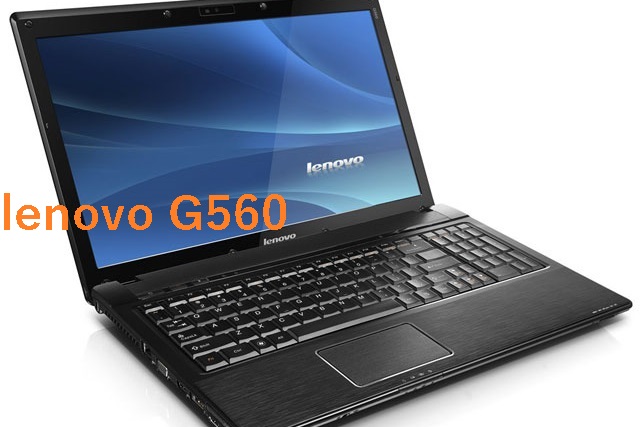
今回は本当に悩みました。
SSD換装の定番フリーソフト「EaseUS Todo Backup」を使ったのに、何度やっても「0x1560e009」っていうエラーが出て、クローンが全然完了できないんです。
SSD換装って、本当なら数時間で終わるはずなのに、このエラーに悩まされて、まさかの2日も時間を使ってしまいました。
(´;ω;`)
ちなみに、今回のエラーも前回の「外付けSSDが認識しない」っていうトラブルと同様に、私は相性を疑っています。
Lenovo G560、もしかしてクセ強めなのかな?

この記事では、定番フリーソフトを使ったのに、どうしてクローンに失敗しまくったのか、そして最終的にどうやって成功させたのか、その体験談を紹介します。
クローンに失敗したパソコンとは
冒頭で書いたように、今回のクローンエラーも「相性が原因なのでは?」と疑いました。
まずは、SSD換装するパソコン(※機種)について紹介します。
今回の対象PCは、7年ほど前に販売されていた「Lenovo G560」というパソコンです。
購入当時のOSはWindows7でしたが、少し前にWindows10へバージョンアップしているので、サポート切れの問題はクリアしている端末です。
そんなLenovo G560で「なぜ、相性を疑っているのか?」って言うと、クローンソフトでエラーが出たことだけじゃなく、その前に外付け用ケースでも相性に悩んだからです。

いやー、このG560のSSD換装、なかなか一筋縄ではいかないです。
では、端末紹介はこれくらいにして、クローン作業で発生したエラーを紹介します。
クローンエラー連発のソフト
最初に言っておきますが、今回のエラー、あくまで私のPC「Lenovo G560」との相性が悪かったんだと思っています。
そこは誤解のないようにお願いします。
だって、これから紹介するソフトはググると上位表示される、クローン作業の「定番フリーソフト」ですから。
定番「EaseUS Todo Backup」
エラーが発生したのは「EaseUS Todo Backup Free10.6」というソフトです。
先に書いたように、SSD換装のクローンでは「定番」として紹介されている有名なソフトです。
EaseUS Todo Backupの説明
指定したドライブやパーティション、フォルダやファイルをイメージ化してバックアップできるソフト。ドライブ・パーティションなどをイメージ化してバックアップする“バックアップ”機能、バックアップイメージをもとにドライブ・パーティションなどを復元する“リストア”機能、および指定したドライブやパーティションを丸ごとコピーする“クローン”機能の3つを備える。
また、CDやDVDなどの各種メディアに合わせてファイルを分割するなど、バックアップ作業やデータ移行作業に便利な機能や、単体でブート可能なCD版の「EaseUS Todo Backup」を作成する機能も備える。CD版を利用すれば、Windowsがインストールされたシステムパーティションの復元も可能。
引用:窓の杜
参考までに、私が参照したページを紹介します。
「やっぱ定番+人気ソフトが一番でしょ!」と思って、「EaseUS Todo Backup Free 10.6」でクローンすることを決めたんですけど、結果的には何度やっても同じエラー「0x1560e009」が表示され、処理を完了することができませんでした。
エラー「0x1560e009」の現象
エラーの現象をもう少し詳しく説明すると、以下のような感じです。
クローンの序盤は順調に進んでいくんです。
「お、今回は行けるか!?」って期待させておいて、「あと少しで完了!」ってところで、突然「操作は失敗しました。プログラム または コンピュータを再起動後、再実行してください。0x1560e009」というエラーメッセージとエラーコードが表示されて失敗します。
「もしかしてたまたま?」「再起動すればいけるかも?」なんて思って再実行したんですけど、結果は同じ。
また終了直前に同じメッセージが表示されて失敗...
このクローン作業、私の「Lenovo G560」程度のスペックだと、1回につき約3時間もかかります。
この時点で2回の失敗により6時間を無駄にしてて、さすがに「何かあるのでは?」と思って、藁にもすがる思いでネットを検索してみました。
そしたら、気になる書き込みを見つけたんです。
気になった書き込みというのは「EaseUS Todo Backupのバージョンによってはエラーが発生する事もある!」というものと「バージョンの古いプログラムをダウンロードして実行すると問題なく正常終了する!」という書き込みでした。
「お!解決策らしきものが見つかったぞ!」
って、一度は古いバージョンのプログラムをダウンロードして試そうと思ったんですけど、冷静に考えると、成功する保証はないじゃないですか。
「また古いバージョンで試して、また失敗すれば、さらに3時間が無駄になる...」と頭をよぎり、もうね、心が折れそうになって、別のフリーソフトを探すことにしたんです。
成功したクローンソフト
探した結果、EaseUS Todo Backupと同様にクローンの定番である、もう一つのフリーソフトを発見しました。
そして、この新しく見つけたソフトで、無事にクローンを完了することができました。
定番「AOMEI Backupper」
見つけたクローンソフトは「AOMEI Backupper Standard v4.0.6」というソフトです。
AOMEI Backupperの説明
指定したドライブやパーティションを丸ごとバックアップできるソフト。ドライブやパーティションをイメージバックアップするほか、ドライブやパーティションの内容をそのままコピーしたクローンを作成することも可能。システムドライブをOSが起動したままバックアップすることもできる。またWindowsが起動していない状態でバックアップ・リストアを行うために、Windows PEベースのブータブルCDを作成する機能を備える。バックアップしたイメージファイルを仮想ドライブとしてマウントし、中身のファイルへアクセスすることも可能。
引用:窓の杜
基本的には「AOMEI Backupper」も「EaseUS Todo Backup」も機能としては似ていて、SSD換装のクローンとして使うだけなら、どちらのソフトを使っても性能的な差は感じませんでした。
操作としても、多少の違いはありますが、ほぼ考え方は同じだし、時間としてもほぼ同じくらいかかりました。
参考までに「AOMEI Backupper」についても、私が参照したページを紹介します。
無事にクローンが終了した結果、私のLenovo G560は爆速になりました。
今回のクローンの失敗で「もう少し効率的に作業すればよかった!」と感じた点があったので、ついでに紹介します。
SSD換装に費やす時間の短縮方法
クローン作業って、本当に時間がかかります。
今回のSSD換装パソコン「Lenovo G560」程度のスペック(※CPU:Core i3 330M、メモリ:4GB)だと、成功したソフト「AOMEI Backupper Standard v4.0.6」を使っても、失敗したソフト「EaseUS Todo Backup Free10.6」を使っても、クローン作業にかかる時間はほぼ同じ「約3時間」必要でした。
私の場合、ストレージの使用状況は320GB中80GBって感じでした。
「少しでも時間を短縮したい!」と考えるのは当たり前ですよね?
そこで、少しでも短くするために一手間です。
事前にディスク使用量を減らす
もし移動できるファイル(※画像、動画、音楽ファイルなど)があるなら、事前に外付けHDDなどへ移動し、ディスク使用量を減らしておくとクローンに費やす時間を短縮することができます。
問題はあったがクローン完了!
前回の外付けケースの相性に続き、今回のクローンソフトでの相性...
数々のトラブルはありましたが、なんとかSSD換装が無事に完了し、結果は大満足です。
では、また。
