MicrosoftがWindows 10の最終バージョンとサポート期限を発表しています。
まだ時間があるので「手頃な価格で買える商品を見つけたら乗り換えよう」と、無理やりWindows11を入れたり、ギリギリまで使おうと思っていました。
- 最終バージョン:22H2
- サポート期限:2025年10月14日

が、これならというパソコンに出会えました。
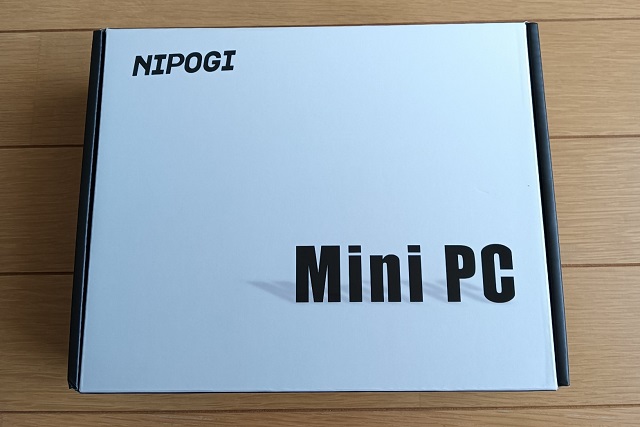
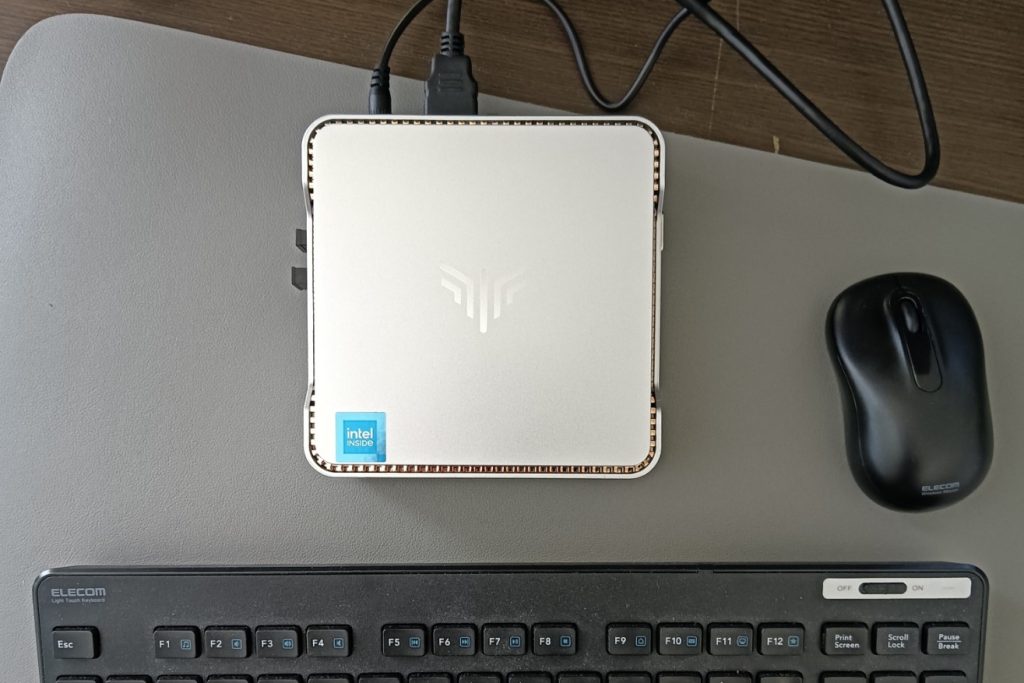
購入したのは、NiPoGiというメーカーのミニPCです。
楽天市場のスーパーセールでお得に手に入れることができました。
ミニPCの購入モデルと価格
商品は、メモリとSSDの組み合わせを「メモリ8GB+SSD256GB」「メモリ16GB+SSD512GB」の2つから選択できました。
選んだのは「メモリ8GB+SSD256GB」モデルです。
私の使い方であれば、このスペックで十分だと思い、そちらを選びました。
価格は税込み21,900円でしたが、楽天セールとポイントサイトを経由したことで約2,600円分のポイントを獲得できたので、実質、19,300円ほどで購入できたことになります。

なぜミニPCを選んだのか?
これまで使っていたのは、約10年前に購入したLenovo G560でした。

このパソコンの主な使い道は、在宅ワークと普段使いの寝室兼書斎に固定設置されたパソコンです。
そのため、携帯性のあるノートパソコンである必要がなく、今回はノートをヤメて省スペースで設置できる「ミニPC」を購入しました。
G560の買い替えです。
ミニPCのスペックと外観
購入したNiPoGiミニPCのスペックは以下です。
- CPU:Intel N97(4コア、4スレッド、ベース動作周波数1.8GHz)
- OS:Windows11
- 映像出力:3画面同時出力可能(HDMI×2 + VGA)
- 通信:Bluetooth、Wi-Fi5の無線LAN、1000Mbps有線LAN
- ポート:USB3.0/USB2.0(Type A)各2ポート、音声ジャック
基本的な機能は搭載されています。
詳細の商品スペックについては、ネットショップページでご確認ください。
ミニPC(NiPoGi)の付属品
付属品は以下です。
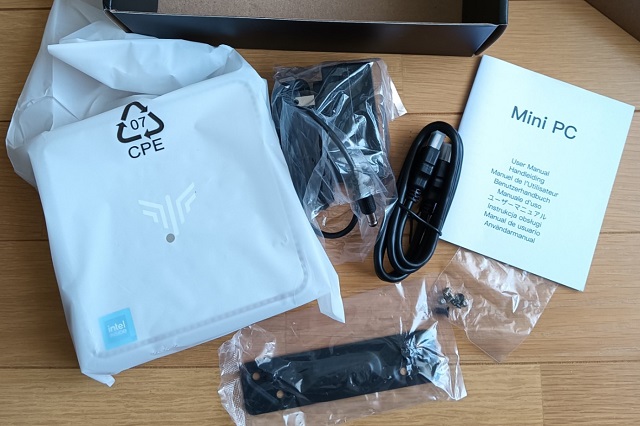
ゴミになるチラシなどは一切入っていません。
ミニPC(NiPoGi)の外観
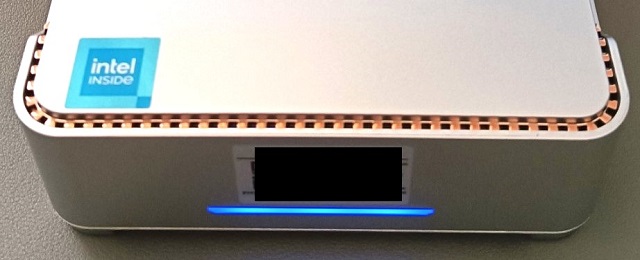
ケースはシルバーの金属製で、ケース正面には個体番号らしき表記と、電源を入れると青く光るバーがあります。※スリープ時は赤
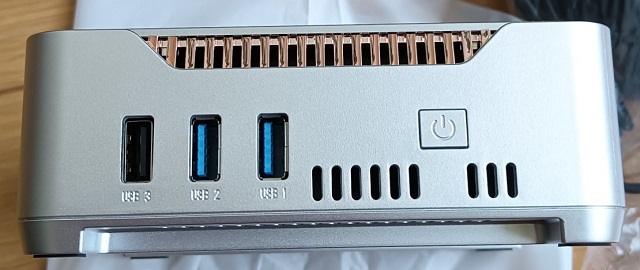
左側面↓には、電源ON/OFFボタンと、USBポートが3つ配置されています。
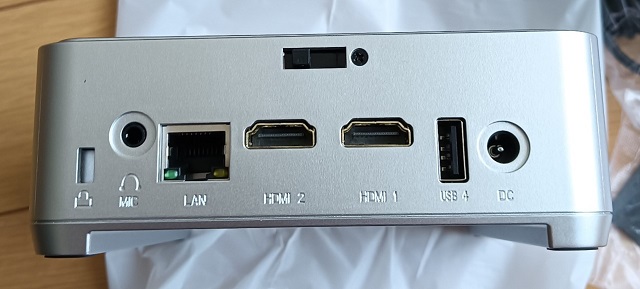
背面↓には、DC電源、USBポートが1つ、HDMI、LANなどが並んでいます。
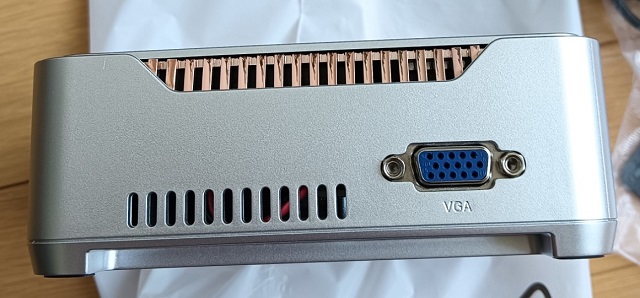
右側面↓には、VGAだけ。
背面↓は、こんな感じ。
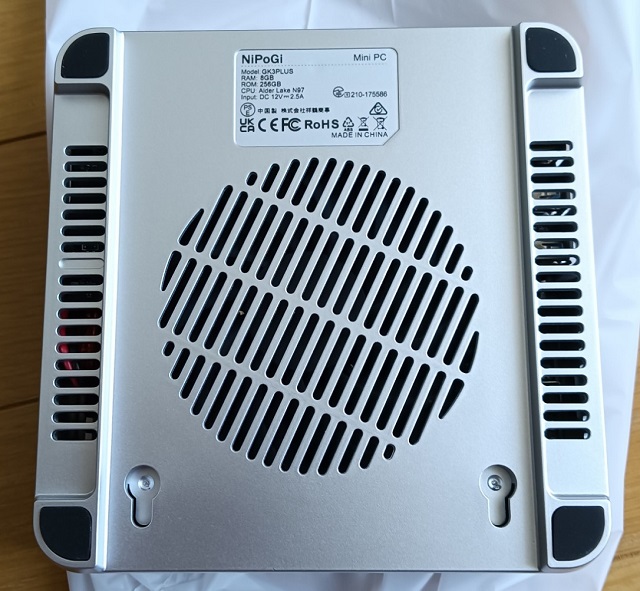
付属の金具を使えば、ディスプレイの背面に設置することができます。
ミニPC(NiPoGi)を使った感想
私のパソコンの使い道は、ブログの更新、NetflixやYoutubeの動画視聴、ネット検索、そして在宅ワークでのリモート接続がメインです。
動画の編集や高負荷なネットゲームなどでは利用しないため、改造した10年前のLenovo G560でも特に不便に感じることはありませんでした。
しかし今回、ミニPCに買い替えてみて、かなり遅い環境で使っていたのかがわかりました。
体感スピードが明かに違いました。
旧PCとの体感速度比較
これまで使っていたG560との体感差は以下です。
| 項目 | ミニPC(NiPoGi) ※Windows11 |
改造PC(G560) ※Windows10 |
体感差 |
|---|---|---|---|
| 起動時間 ※ログイン表示まで |
20秒 | 20秒 | 0秒 |
| ログイン時間 ※デスクトップ表示まで |
1秒 | 7秒 | -6秒 |
| Edgeで24タブ開くまで | 29秒 | 112秒 | -83秒 |
| シャットダウン ※ランプが消えるまで |
9秒 | 12秒 | -3秒 |
※化石パソコン「Lenovo G560」のSSD換装後記事の情報を一部利用しています。
メインの利用がブラウザなので、この体感スピードの違いはかなり大きいです。
メモリとリソースの使用状況
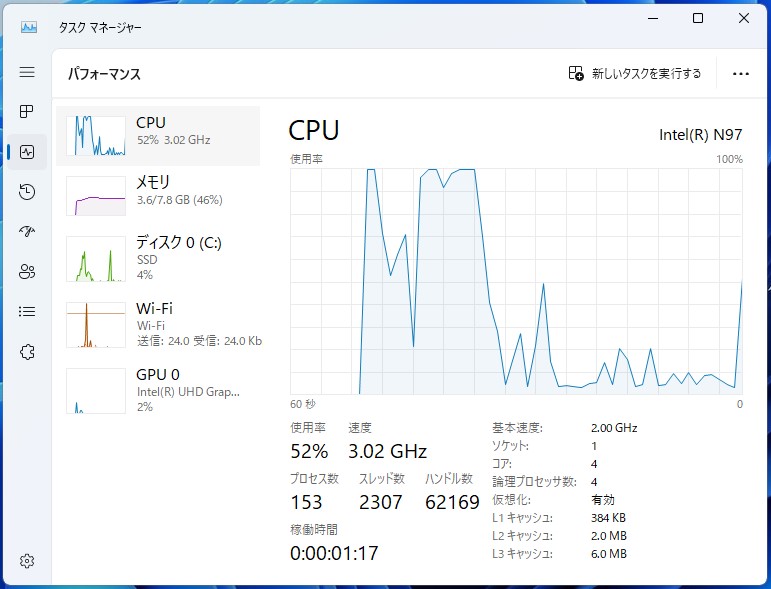
まだ必要なソフトをすべてインストールし終えていませんが、最低限の「ウイルス対策ソフト(ウイルスバスター)」と「楽天証券のMarketSpeed2」だけをインストールした状態で、パソコン起動時の状態をタスクマネージャーで確認してみました。
普段、私はMicrosoft Edgeの起動時に24個のタブが自動で開く様に設定しています。
そのため、普段の利用中(Edge使用時)のメモリ使用率は5.3/7.8GB(68%)です。
Lenovo G560を使っていた頃はメモリが4GBだったので、Edgeで24個のタブを開くとメモリ使用率が79%まで使われ、さらに楽天証券のMarketSpeed2などを同時に起動すると85%近くになり、かなり厳しい状態でした。
しかし、このミニPC(NiPoGi)は73%くらいで収まり、かなり余裕があります。
長時間使用時の状況
パソコン使用時に気になる駆動音(「キーン」や「ブーン」といった音)や、長時間使用したときに気になるパソコン本体の温度については、小さな筐体なので購入前に少し気になっていました。
しかし、実際に5時間ほど使ってみても、本体に耳を近づけても聞こえないくらい静かで、ケースも熱くならず、ほんのり暖かくなるくらいです。
ただ、ミニPCに買い替えて、いくつか問題点も出てきました。
生じた課題と今後の追加購入
これまで、ブログを書く時などにノートパソコンの画面と外付け外部ディスプレイの2画面を使うことに馴れていました。
ミニPCに代わったことでディスプレイが一つになったため、かなり不便です。

今月はパソコン購入で出費が大きかったので、来月の楽天セールで同じサイズの外部ディスプレイをもう一台購入する予定でいます。
手頃な価格で見つけた商品があるので、現在購入を検討中です。
また、現在使っている外付けディスプレイにはスピーカーが付いていないため、ミニPCに買い替えたことで音が出せなくなりました。
そこで、安いスピーカーを注文しており、届くのを待っているところです。
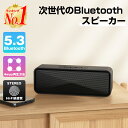
このスピーカーは、寝室用に買った薄型テレビのスピーカーの音がこもった感じになるので、リビングと同じようにスピーカーをつけたいと思っていました。
今回のミニPCはBluetoothに対応しており、注文中のスピーカーもBluetooth対応なので、テレビには有線でスピーカーを接続し、ミニPCはBluetoothでスピーカー接続することで併用できないかな~?と考えています。
まだ新しいミニPCを使い始めたばかりなので、もう少し使って別の感想などが出てきたら追記したいと思います。
ちなみに、現在私の購入した店舗ではキャンペーンを実施しており、レビューを書くと保証の延長とプレゼントがもらえる特典があります。
私もレビューを書いたので、ノートパソコンスタンドが届く予定です。
ではまた。