最近、格安パソコンを購入したって話は、以下のブログ記事で書きました。
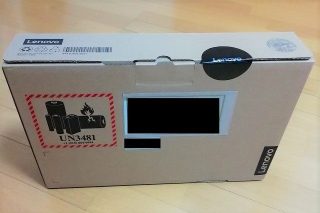
初期セットアップが完了して、「さーて、ちょっとネットで動画でも見て休憩しようかな~」って思ってキーボードから文字を入力した瞬間、もうね、ソフトを何もインストールしてないのに、文字がワンテンポ遅れて画面に表示されるほど、パソコンの動作が重い状態だったんです。
マジか!って、最初は「うわ~...やっぱり格安パソコンを選んだのが悪かったのかな?」って、一瞬あきらめモードになっちゃいました。
でも、いくら格安とはいえ、ちゃんとお金払ってるパソコンですからね。
このまま「使い物にならないPC」にするのは、もったいない。
そこで、「少しでも動作を軽くして、快適に使えるようにできないかな?」と思い、Windowsの設定をいくつか変更してみたんです。
そしたら、それなりに使えるパソコンに生まれ変わったんです。
「格安PCが遅いのは当たり前だよな~」って諦めてる方、実は、Windows10の設定をちょっと変更するだけで、低スペックのパソコンでも驚くほど軽く動作するようになり、僕みたいにブログを書いたりするくらいなら、快適に使えるようになるんです。

この記事では、私が実際に試して効果のあった、パソコンを軽くするための「Windows10の設定変更」について、具体的な変更内容から、変更前後の動作の違いまで、体験談を交えて4つを紹介します。
もし、この記事の内容だけでは物足りず、さらなる高速化を望まれるなら、以下のような本を購入することで、さらに細かな設定変更ができるはずです。

でも、たとえ限界までの高速化を望まなくても、今回私が紹介する内容だけでも、十分に効果を実感できると思います。
PCを軽くする前後の状態を比較
まず、今回のWindows10の設定変更が、私のパソコンにどのくらい効果があったのか、具体的な数値と体感で比較して紹介します。
比較したのは、Windows10をインストールした後、まだアプリケーションを一切インストールしていない、いわゆる「まっさらな状態」で行いました。
体感速度・体感性能の比較結果
最初に直面した「キーボードから入力した文字が遅れて画面に表示される!」って症状、本当にげんなりしましたが、他にもいくつかの問題があったんです。
Windows10の設定変更前後の体感速度やパフォーマンスの違いをまとめると、驚くほどの変化がありました。
まさに「劇的ビフォーアフター」ですよ。
| 軽くする前 | 軽くした後 | |
|---|---|---|
| 起動した直後の状態 | 数分間、重くて使えない | 20秒くらいで軽くなる |
| GoogleChromeの利用 | タブを9個開くのが限界 | 9個以上のタブが開く |
| 入力値の画面表示速度 | 1~2秒遅れて表示される | 表示が遅れない |
起動直後の動作の重さや、ブラウザで開けるタブ数については、まだ我慢できるかもしれません。
でも、入力文字の表示が遅れるのだけは、本当に我慢できませんでした。
これじゃあ、ブログの更新すら、まともにできないんですから。
もちろん、体感速度やパフォーマンスが悪いってことは、CPUやメモリの使用状況も悪いってことを言うまでもありませんね。
CPUやメモリ使用状況の比較結果
Windows10の設定を変更する前後の、CPUとメモリの使用状況の違いも、タスクマネージャーでチェックしてみました。
まずは、設定変更前のタスクマネージャーの状態です。

設定変更前の状態では、CPU負荷は起動後2分以上にわたり50%~100%の範囲で推移し、ほぼフル稼働の状態です。
また、メモリ使用量も起動直後から60%以上を占めている状態でした。
これじゃあ、遅くて当たり前ですよね。
そして、以下がWindows10の設定変更後のタスクマネージャーの状態です。

設定変更後は、CPUの負荷が数十秒後には安定し、しかも、メモリ使用量も半分以下(約40%)に抑えられました。
これなら、他のアプリを立ち上げても余裕がありますね。
効果についての紹介はここまでです。
結構変わると思いませんか?
では、Windows10の高速化には、本当に色々な設定があるんですけど、今回は私が実際に試して「これは効果が大きかった!」と感じた変更のみを4つ紹介します。
ちなみに、冒頭でも少し書きましたが、さらに「最速の高速化設定をする方法を知りたい!」というガチの方は、専門の書籍などを参考にしてくださいね。
低スペックPCを軽くする変更4つ
それでは、低スペックPCを軽くするための4つの変更内容を、一つずつ順番に、私の経験を交えながら説明していきます。
視覚効果をオフにして高速化
Windows10の初期設定では、画面をキレイに見せる「視覚効果」がいくつか適用されてるんです。
たとえば、
- 背景が透けて見える透明効果
- ウィンドウの最大化・最小化時のアニメーション
- ディスクトップのアイコンに影をつける
などです。
これ、高スペックなPCなら全然問題ないんですけど、私が使う低スペックなPCでは、実はこれが大きな負荷になっちゃうんです。
そこで、パフォーマンスを向上させるために、これらの視覚効果をオフに設定します。
「見た目より速さ!」って、割り切っちゃいます。
設定変更の手順は以下の通りです。
- 「スタート」を右クリックし「システム」を選択します
- 表示されたバージョン情報画面で「システム情報」を選択します
- システム情報画面の左上にある「システムの詳細設定」を選択します
- システムのプロパティ画面が表示されたら、詳細設定タブの「パフォーマンス」にある「設定」ボタンをクリックします
- パフォーマンスオプション画面で「パフォーマンスを優先する」を選択します

- 最後に「適用」「OK」を押下すれば変更が完了します
もし、一部の視覚効果は残したい!って方は、「パフォーマンスを優先する」を選択した後、残したい項目にチェックを入れることで、個別に設定変更することもできます。
たとえば、
- スクリーンフォントの緑を滑らかにする
- ドラッグ中にウィンドウの内容を表示する
みたいな視覚効果は残したい!って場合です。
そのときは、設定変更の方法「5.」で「パフォーマンスを優先する」を選んだ後、残したい項目にチェックを入れて「6.」の手順を行えばOKです。
僕は「後からいつでも戻せるし!」って思って、すべての視覚効果をオフにしました。
とにかく速くしたかったので...
スタートアップ無効でメモリ節約
Windows10の初期設定では、いくつかのアプリケーションが、パソコンの起動時に自動で準備されるように設定されているんです。
これが「スタートアップ」です。
しかし、まったく使わないアプリケーションまで自動的に準備(起動)されても、メモリの無駄遣いになってしまうじゃないですか。
低スペックPCにとって、メモリは貴重ですから。
そこで、使わないアプリケーションをスタートアップ時に起動させないように設定変更することで、メモリを節約します。
私が今回停止したアプリは、インストール直後だったこともあり、以下だけでした。
- Microsoft One Drive
Microsoft-One Driveは、クラウド上に自分専用のデータ保存場所が用意されていて、無料で色々なデータを保存できる便利なサービスなんですけど、私は古い人間なので「クラウド上に個人情報を保存する」という点に不安を感じ、利用していません。
使わないのにスタートアップ時に自動実行されたら、無駄にメモリを消費するだけなので、OneDriveを迷わず「無効」に変更しました。
設定変更の手順は以下の通りです。
- 「スタート」メニューから「設定(歯車マーク)」を選択します
- Windowsの設定画面が表示されたら「アプリ」を選択します
- アプリと機能画面が表示されたら「スタートアップ」を選択します
- スタートアップさせたくないアプリケーションを「オフ」に変更します

「スタートアップの影響」として「大」「中」「小」の影響度も表示されているので、その情報を参考にして、影響度の大きい不要アプリを「オフ」にすることで、より大きな効果が期待できます。
不要アプリ削除でディスク節約
次の方法は、パソコンの動作を軽くするためというよりは、ディスク容量の節約です。
私が買った格安パソコン「Ideapad Slim150」のように、ほとんど不要なアプリケーションがインストールされていない場合は良いんですけど、量販店とかで売っているパソコンって、「家計簿」とか「年賀状」ソフトとか、使わないアプリケーションが最初からたくさんインストールされていることって、よくありますよね。
使わないソフトウェアは、ただディスク容量を無駄遣いするだけなので、削除することで空き容量を増やせます。
私が今回削除したアプリは以下の通りです。
- Skype
- Xbox Live
- Xbox Game Bar
- Xbox 本体コンパニオン
無料通話やチャット用のコミュニケーションツールであるSkype、ゲーム関連のアプリであるXboxは私がまったく使用しないので、格安パソコンのディスク容量が少ないこともあり、迷わずこれらを削除することにしました。
削除手順は以下の通りです。
- 「スタート」をクリックし「設定(歯車マーク)」を選択します
- Windowsの設定画面が表示されたら「アプリ」を選択します
- アプリと機能画面が表示されたら「消したいアプリケーション」を選択します
- 「アンインストール」ボタンが表示されたら、それを押下し削除します

ただし、一部のアプリケーションについては上記の方法では削除できない場合もあります。
今回の私の場合も「Xbox Game Bar」がそうでした。
その時は、必要に応じてコマンドを使って削除します。
私は、「有限工房」さんのサイトを参考にして、アプリケーションを削除しました。
バックグラウンド変更で電力節約
最後に、バックグラウンドで実行されるアプリを「オフ」にすることで、消費電力を節約しました。
これも地味に効きました。
バックグラウンドで実行されるアプリって、使用していないときでも情報の受信や通知を許可し、常に最新の状態を維持するためのアプリです。
初期設定では、すべてのアプリが「オン」になっています。
私は、「バックグラウンドで実行しておかなければアプリが使えない!」ってわけではないので、何も考えずにすべて「オフ」に設定しました。
設定変更の手順は以下の通りです。
- 「スタート」をクリックし、「設定(歯車マーク)」を選択します
- Windowsの設定画面が表示されたら、「プライバシー」を選択します
- プライバシー画面が表示されたら、「バックグラウンドアプリ」を選択します
- バックグラウンド実行させたくないアプリケーションを「オフ」に変更します

すべてのアプリを一括で「オフ」に設定したいときは、画面上部の赤枠の箇所が一括でオフにするスイッチなので、そこでやれば簡単です。
個別に「オフ」設定したい場合は、アプリケーションごとに「オフ」を指定してください。
低スペックPCを軽くする(まとめ)
パソコンの動作を軽くする最も手っ取り早い方法って、やっぱり各部品(CPU、メモリ)を交換して性能を向上させることです。
でも、私が買ったような格安パソコンって、メモリとかCPU、ディスクなんかがオンボードタイプで、そもそも交換や増設ができないものが多いです。
「増設したくてもできない!」ってところも、低スペックPCの辛いところです。
今回のWindows10の設定変更は、画像編集とかネットゲームとか、高スペックなパソコンを使っている人には、もしかしたら必要のない設定変更かもしれません。
しかし、私みたいにブログを書いたり、ネットサーフィンしたり、限られた用途のために格安パソコンを購入した人には、本当に有効な設定変更なんです。
CPUやメモリの負荷を軽減するためのWindows10の設定変更(※高速化方法)って、他にもたくさん存在します。
さらに細かな設定変更がしたい方は、以下のような専門の本を読んでみるのもアリですよ。
では、最後に。
もし、ブログとか、ちょっとした株取引程度の使用だったら、実は「Chromebook」っていうパソコンを選ぶことも、一つの選択肢かもしれません。
ではまた。