
家族や共同で一台のパソコンを使っている皆さん、こんな悩みありませんか?
- 新しいアプリを入れたのに、みんなのデスクトップに同じショートカットを作るのが面倒!
- 家族旅行の写真をみんなで共有したいけど、どうすればいいんだろう?
- 他の人には見られたくない情報もあるんだけどな~...
私も自宅に家族と共有しているパソコンがあるので、こうした初期設定や情報共有の悩みに直面することがあります。
たとえば、複数のユーザーが同じアプリを使う場合、それぞれのデスクトップに同じショートカットを作る手間や、写真や画像を共有したいと思うこともあるでしょう。
そこで、この記事では「パブリックフォルダ」と「ユーザフォルダ」について解説します。

この記事では、「パブリックフォルダ」と「ユーザフォルダ」という2つの使い道について紹介しています。
パブリックフォルダとは?
Windowsのパブリックフォルダは、その名の通り、複数のユーザーが共有できる特別なフォルダのことです。
1台のパソコンを共有する場合、自分専用のユーザー環境でデータを管理するだけでなく、「この写真や資料はみんなで共有したいな」と思う時がありますよね。
そんなときには、Windowsにデフォルトで用意されているパブリックフォルダの中のサブフォルダを利用すると便利です。
パブリックフォルダーの種類
パブリックフォルダには、デフォルトで「画像」「ビデオ」「音楽」「ドキュメント」といったサブフォルダが用意されています。
たとえば、家族が1台のパソコンを共有してる場合を想像してみてください。
- パブリックフォルダの「画像」に「家族旅行の写真」を保存すれば、誰でも簡単に見たり、編集したりできます
- 「音楽」に共通して好きな音楽を入れれば、家族みんなで楽しめます
- 「ドキュメント」に「EXCEL家計簿ファイル」を保存すれば、夫婦が同じファイルを開いて管理・編集できます
このようにパブリックフォルダを利用することで、複数のユーザー間でファイルのやり取りや情報共有が驚くほど簡単に行えるようになります。
デスクトップの共有もある!
パブリックフォルダと同様に共有できる便利な場所として「パブリックデスクトップ」があります。
たとえば、家族みんなで使う共通のアプリケーションのショートカットを、それぞれのユーザーのデスクトップに毎回手動で作成するのは面倒ですよね。
そんな時、管理者権限を持つユーザーでログインしてパブリックデスクトップにショートカットを作成すれば、そのショートカットがすべてのユーザーのデスクトップに表示されるようになります。
これにより、それぞれのユーザーでショートカットを作成したり、管理者が各ユーザーのパスワードを教えてもらったり入力してもらう手間もなくなります。
さらに、いちいちサインアウトやサインインを繰り返す必要もなく、驚くほど簡単に共通のデスクトップ環境を設定できます。
次に、この便利なパブリックフォルダやパブリックデスクトップの場所、それぞれの開き方について書いていきます。
パブリックの場所と開き方
パブリックフォルダとパブリックデスクトップは、それぞれ少し開き方が異なりますので、手順を分けてご紹介します。
パブリックフォルダ
パブリックフォルダは以下の場所にあり、以下の手順で開くことができます。
エクスプローラーのアドレスバーに直接入力する方法
エクスプローラーを立ち上げ、アドレスバーで「C:\Users\Public」と入力して[Enter]キーを押下すると以下の様に開くことができます。
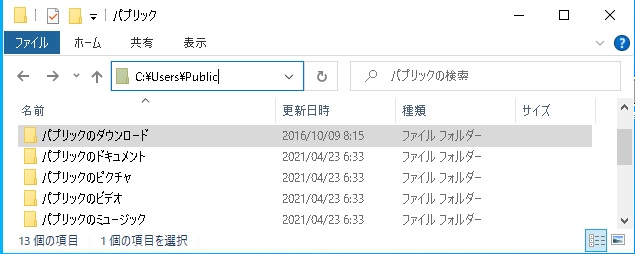
この記事の前半で紹介した様に「画像(ピクチャ)」「ビデオ」「音楽(ミュージック)」「ドキュメント」といったサブフォルダがデフォルトで用意されています。
エクスプローラーの一覧から辿る方法
直接入力が面倒な時は、エクスプローラーの階層を辿って見つけることもできます。
- エクスプローラーを立ち上げます
- 左側の一覧から「PC」または「コンピューター」をクリックし「ローカルディスク(C:)」をクリックします
- 右側に表示されるサブフォルダーの中から「ユーザー」フォルダーを開きます
- ユーザフォルダの中の「パブリック」フォルダーを開きます
これで、先ほどアドレスバーに直接入力したフォルダーと同じ場所が開きます。
パブリックデスクトップの開き方
では、続いてパブリックデスクトップの開き方について説明します。
パブリックデスクトップは以下の場所にあり、こちらもいくつかの方法で開くことができます。
エクスプローラーのアドレスバーに直接入力する方法
エクスプローラーを立ち上げ、アドレスバーで「C:\Users\Public\desktop」と入力して「Enter」キーを押すと、パブリックデスクトップのフォルダーが開きます。
エクスプローラーの一覧から辿る方法
ただし、パブリックデスクトップはパブリックフォルダの「画像(ピクチャ)」などのように、初期設定では表示されません。
そのため、エクスプローラーの一覧から辿る場合は、「隠しファイル」を表示する設定にする必要があります。
- エクスプローラーを立ち上げます
- 左側の一覧から「PC」または「コンピューター」をクリックし「ローカルディスク(C:)」をクリックします
- 右側に表示されるサブフォルダーの中から「ユーザー」フォルダーを開きます
- ユーザフォルダの中の「パブリック」フォルダーを開きます
- エクスプローラー上部のメニューバーにある「表示」の中の「隠しファイル」にチェックを付けると「パブリック デスクトップ」が表示されます
これで、先ほどアドレスバーに直接入力したフォルダーと同じ場所が開きます。
手順5で一時的に隠しファイルを表示する設定にしていますので、不要であれば、作業後に再度チェックを外しておくことをおすすめします。
パブリックデスクトップの利用方法
では、実際にパブリックデスクトップと、自分専用のプライベート(ユーザー)デスクトップをどう使い分けるのか、私の端末の例で見てみましょう。
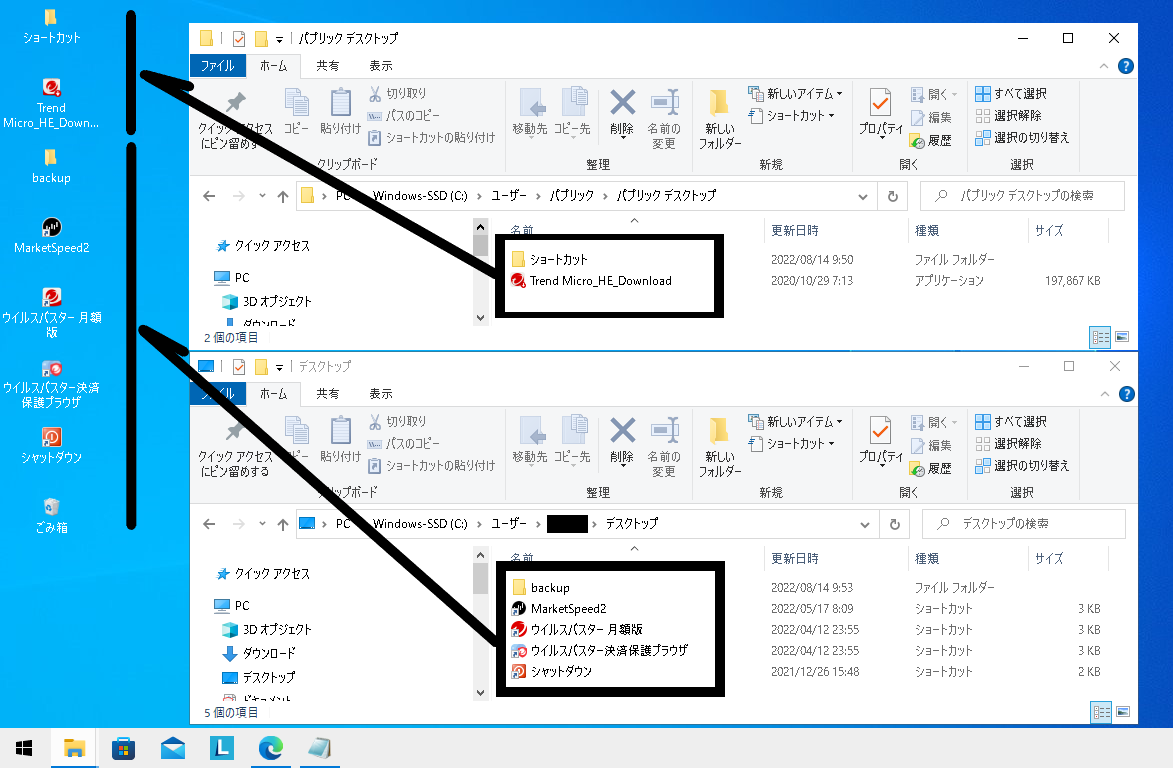
上記のパブリックデスクトップに入れてある「ショートカット」というフォルダーや、「Trend Micro_HE_Download」というアプリケーションのショートカットは、私以外のどのユーザーがログインしてもデスクトップに表示されます。
一方、私のプライベート(ユーザー)デスクトップに設定した「Backup」フォルダーや「シャットダウン」ショートカットは、私以外のユーザーがログインした時には表示されません。
このように、パブリックとプライベートのフォルダを上手に使い分けることで、家族や共同利用のPCをより効率的かつ手間なく設定・管理することができます。
プライベートでも100%隠せない
さて、ここまでの内容を読んで「これなら、ユーザーフォルダーや隠しフォルダーの設定を使えば、家族に見られたくない写真や画像、動画、ファイルなどを完璧に隠せるのでは!?」と考えた方もいるかもしれませんね。
残念ながら、少し補足です。
PCに詳しい人であれば、ユーザフォルダーに保存されたファイルや、隠しフォルダーの設定をしたファイルでも、その気になれば見ることができてしまいます。
つまり、この方法だけで完璧に隠すことはできません。
もし、「絶対に見られたくないファイル」というなら、以下のいずれかの方法をおすすめします。
- パスワードの設定できるソフトウェアを使用して、パスワードを付けてファイルを保存する
- オンラインストレージ(Google Drive、OneDrive、Dropboxなど)に保存する
- USBメモリや外付けHDD/SSDなどに保存し、PCから物理的に切り離して管理する
私は、USBメモリなどで保存しています。
今回ご紹介したパブリックフォルダの活用法は、隠す目的ではなく、あくまで家族全員でデータを手軽に共有したい場合に便利な方法です。
ではまた。
