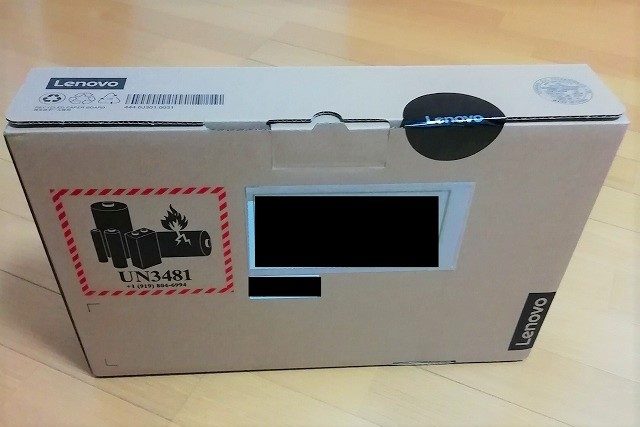
ついに届きました。
ブログ更新専用パソコンの調子が悪くなって、2週間前に注文した「Lenovo IdeaPad Slim 150」が、新型コロナの影響で発送が遅れるのでは?って買ってに心配してた予想を裏切り、予定より1週間も早く到着しました。

これで、いつか「爆発するのでは!?」ってドキドキしながら使ってた、バッテリーの肥大したドンキPC「MUGA ストイックPC2」とも、おさらばできます。
長かった...
そんな私の元に届いたばかりの「Lenovo IdeaPad slim 150」。
ドンキPCとほぼ変わらない価格(26,499円)のパソコンなんで、正直、大きな期待はしていませんが、せめてドンキと同レベルの性能は欲しい!って、心の中で願っていました。
それでは、前置が長くなりましたが、紹介していきます。

この記事では、私が実際に使ってみた「Lenovo IdeaPad slim 150」の感想など書いています。
IdeaPad Slim 150の第一印象
まずは、私が箱を開けて最初に感じた「Lenovo IdeaPad Slim 150」の第一印象から紹介します。
見た目は「非光沢」シルバー
見た目は落ち着いた「非光沢のシルバー」で、触った感じもサラッとして触り心地がいいんです。
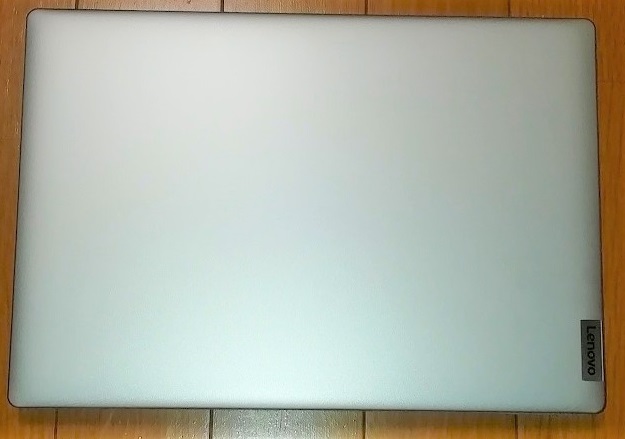
私、光沢のあるツルツルしたパソコンより、非光沢のサラサラしたパソコンが好きなんです。
色も派手な赤とか青とか、業務用みたいな真っ黒なパソコンより、断然落ち着いた色が好み。
しかも、指紋も目立たない!
もう、外観は私的に◎(二重丸)でした。
サイズ的に使勝手が良さそう
続いてはサイズ感です。
画面サイズが11.6インチと小さいので、重さは約1.2kgと軽いです。
持ち運ぶには、ピッタリなサイズ!
ただ、正直に言うと、いまどきのパソコンと比べると、ディスプレイのベゼル幅がちょっと太めで、ちょっとだけ「時代遅れ感」を感じさせる点ではあります。
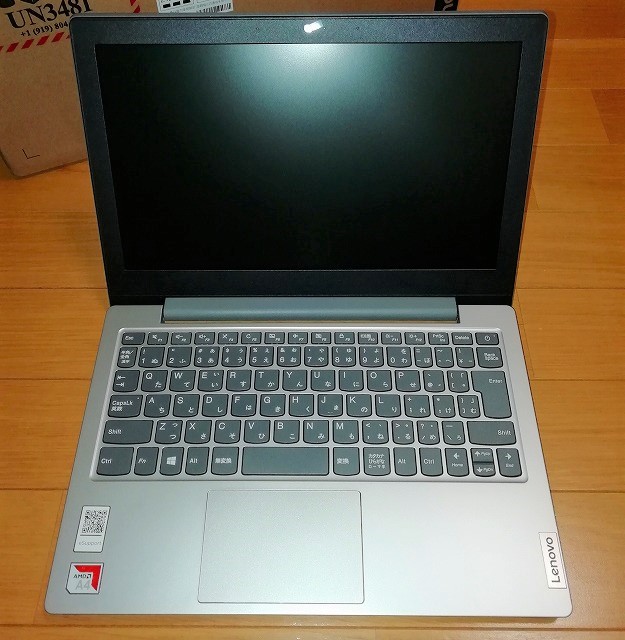
私みたいに10年前のパソコン(化石PC「Lenovo G560」)を使ってる人なら、このベゼル幅は全然気にならないかもしれないんですけど、「おしゃれなカッコいいパソコンを使いたい!」って思ってる方は、もしかしたら抵抗があるかもしれません。
その点を除けば、IdeaPad Slim 150の画面サイズは逆に使い勝手が良くて、私的にはまったく不満がありません。
画面のサイズが小さいと感じるときは、外付けディスプレイを接続して大画面でやれば問題ないし(デュアルディスプレイの記事)、キッチンでレシピを検索したり、リビングでリラックスしながらブログ書いたりする時は、軽くて持ち運びしやすくて、本当にちょうどいいサイズなんです。
では、見た目の感想はこのくらいにして、続いては、気になる「性能面」の評価(感想)に移りたいと思います。
3万円PCの実力は?MUGAと比較
今回購入したパソコン「Lenovo IdeaPad slim 150」は、先日調子の悪くなった「MUGAストイックPC2」の代わりとして買った機種なので、ここはやっぱり、IdeaPad Slim 150 対 MUGAで、どっちが優秀なのか性能比較してみたいと思います。
もちろん、カタログスペックの数値だけじゃなくて、私が実際に使ってみた「体感の感想」も一緒に書いていきます。
性能(CPU、ストレージ等)比較
まずは、カタログスペックの違いを一覧で比較した結果が以下です。
| IdeaPad Slim 150 | MUGA ストイックPC2 | |
|---|---|---|
| メーカー | Lenovo | ドンキホーテ |
| CPU | AMD A4-9120E APU (1.50GHz 1MB ) | Intel ATOM x5-Z8350 (Cherry Trail) |
| OS | Windows 10 Home 64bit | Windows 10 Home 64bit |
| メモリー | 4.0GB DDR4-1866 DDR4 オンボード 1866MHz | LPDDR3 4GB |
| ストレージ | 128GB SSD | eMMC 32GB |
CPUはパッと見だと性能を評価しづらいので後ほどツールで比較しますが、それ以外については、パッと見で「Ideapad Slim 150」の方が性能は上だな!って感じです。
特に、ストレージがSSDっていうのは大きい!
では、型番だけでは判断しづらい「CPU性能」を、ベンチマークソフトを使って比較します。
CPU性能をツールで比較
CPUの性能比較は「Cinebench R20」というツールを使用しました。
IdeaPad Slim 150 のCPU「AMD A4-9120E」のベンチマーク結果がこちらです。
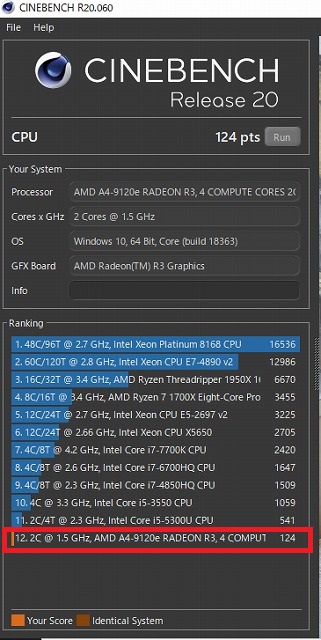
3万円以下の格安パソコンなので、正直そこまで期待はしてなかったんですけど、やっぱりかなり低い結果です。
これを見てわかるように、高度な演算処理を必要とする「3Dゲーム」とか、重い動画編集なんかには、全く向いていません。
では、同様にドンキPC「MUGA ストイックPC2」のベンチマークもチェックしたので、比較結果を一覧にまとめます。
| IdeaPad Slim 150 | MUGA ストイックPC2 | |
|---|---|---|
| メーカー | Lenovo | ドンキホーテ |
| CPU | AMD A4-9120E RADEON R3 | Intel ATOM x5-Z8350 |
| コア・スレッド | 2Core 2Threads | 4Core 4Threads |
| GHz | 1.5GHz | 1.44GHz |
| ベンチマーク | 124pts | 161pts |
なんと、コア数の差で、まさかの「MEGAストイックPC2」の方がCPU性能は上!という結果になりました。
ちょっと意外でした。
複数の処理を同時にさせるような使い方だと、IdeaPad Slim 150はドンキPCに比べて厳しいかもしれません。
でも、CPU性能だけでパソコンの快適さは決まらないんです。
僕が一番重要視してる「ストレージ」もツールで比較したいと思います。
ストレージ性能をツールで比較
ストレージ性能は「CrystalDiskMark7」というツールを使います。
以下は「IdeaPad Slim 150」のDiskベンチマーク結果です。
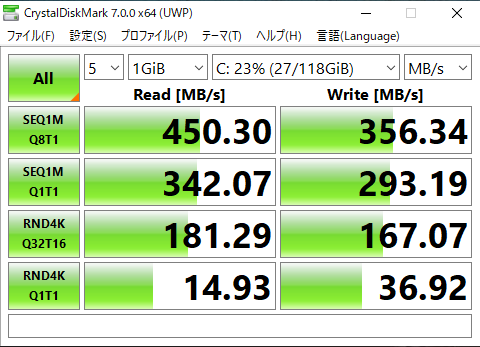
ドンキPC「MUGA ストイックPC2」も同様にチェックしたので、比較結果を一覧にまとめます。
| IdeaPad Slim 150 | MUGA ストイックPC2 | |
|---|---|---|
| メーカー | Lenovo | ドンキホーテ |
| ストレージ | SSD 128GB | eMMC 32GB |
| SEQ1MQ8T1 | R:450.30 W:356.34 | R:139.25 W:57.47 |
| SEQ1MQ1T1 | R:342.07 W:293.19 | R:139.43 W:17.41 |
| RND4KQ32T16 | R:181.29 W:167.07 | R:19.85 W:9.56 |
| RND4KQ1T1 | R:14.93 W:36.92 | R:13.96 W:8.42 |
SSDとeMMCでは比べるまでもありません。
圧倒的な差です。
私が他の記事でも書いているんですけど、ストレージの性能差って、データを保存するスピードだけじゃなく、パソコンの起動から終了まで、全体的な体感性能に大きく影響するんです。

10年前のパソコンでもSSD換装すれば現役で使えるパソコンになるんですから、私はどちらかと言えば、CPU性能よりストレージ性能を重視してパソコンを購入するようにしていますね。
これが、快適なPCを選ぶ秘訣だと個人的には思ってます。
では、その他の細かい仕様についても比較したいと思います。
仕様(インターフェース等)比較
パソコン選びでは、CPUとかメモリ、ストレージだけじゃなく、使い勝手の良さも重要なポイントですよね。
そこで、インターフェースとかLAN、カメラなんか、その他の面を比較した一覧が以下となります。
| IdeaPad Slim 150 | MUGA ストイックPC2 | |
|---|---|---|
| 解像度 | 1366×768 | 1,920×1,080 |
| USB | USB 3.0×2 | USB3.0×1/USB2.0×1 |
| HDMI | 有 | 有 |
| microSD | 有 | 有 |
| ワイヤレス | IEEE 802.11 ac/a/b/g/n | IEEE802.11b/g/n |
| Bluetooth | v4.2 | v4.0 |
| カメラ | 前面:30万画素 | 前面:30万画素 |
まずはディスプレイですが、MUGAストイックPC2がIPS方式の液晶を採用しているのに対し、IdeaPad Slim 150はTN方式の液晶です。
TN方式はIPS方式に比べ、視野角狭く、色の再現性が劣るというデメリットがあります。
でも、私の利用方法(主にブログ更新とネットサーフィン)では、さほど問題にならないし、解像度も最悪、外付けディスプレイに繋げば解決するので問題なし。

それよりも、私は無線LANの方が重要です。
ドンキPCは5GHz帯のWi-Fiに接続できなかったんですけど、IdeaPad Slim 150は「IEEE 802.11 ac/a/b/g/n」に対応しているので、スピードアップはもちろん、他の家電製品の電波干渉も受けにくいです。
これは地味に、いや、かなり嬉しいポイントでした。
ここまでの性能面の評価を総合して、「MUGAストイックPC2」か「IdeaPad Slim 150」のどっちが良いか?って聞かれたら、私個人の感想としては、迷わず「IdeaPad Slim 150」を選びます。
では、机上やツールの比較だけじゃなく、実際に使ってみた「体感的な感想」も紹介します。
IdeaPad Slim 150の体感的な感想
以前、MUGA ストイックPC2でも感想記事を書きましたが、あのドンキPCには、私的にどうしても許せない不満?が2つあったんですよね。
- キーボードの使い勝手
- ストレージ容量、スピード
それらの問題が、今回のIdeaPad Slim 150ではどうなのか?実際に使ってみた感想を紹介します。
一般的なキーボード配列に満足!
MUGA ストイックPC2のキーボードは、配列が一般的なものと少し違う、独特?いや、変態的?な並び(※操作)だったから、タッチミスをすることも多かったんです。
しかも、私はキーボードを押す力が少し強いタイプ(←※でも、うるさくはないですよ!)なので、キーボードの中央が凹むのにも、なんか不安(※安っぽさ)を感じてました。
でも、これらの不満が、IdeaPad Slim 150では全くありません。
IdeaPad Slim 150は作りがしっかりしてるので、押す力が少し強い私でも、キーボードの中央が凹むことが全くないんです。
しかも、キー配列も一般的で打ちやすい!
キーストロークも私好みの浅め(※1.2mm)だし...
もうね、感動レベルです。
ただ、一点だけ言えば、初期設定状態ではファンクションキーの設定がちょっと不満だったので、そこだけは変更しました。

でも、これも不満というほどでもありません。
だって、簡単に変更できるんですから。
SSDになり体感スピードがUP!
不満だった箇所の2つ目「ストレージ」についても、IdeaPad Slim 150では解消されました。
ドンキPCのストレージは32GBしかなく、Windowsの大型Updateがある時には容量不足で悩むことが多々ありましたが、IdeaPad Slim 150のストレージは128GBあるので、もうその不安はなくなりました。
とは言え、たったの128GBなので、決して多くはないですよね。
でも、私のパソコンの使い道(ブログ更新とかネットサーフィン)であれば、SDカードを追加で挿せば容量的に問題ありません。
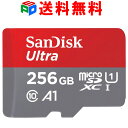
容量だけでなく、ストレージがSSDになったおかげで体感スピードが上がり、使い勝手も満足です。
起動時間、終了時間などの時間を比較すると、IdeaPad Slim 150は、ドンキPCより5~7秒速くなっています。
MUGA ストイックPC2のスピード
- 電源オン → 起動まで:35秒
- ログイン → デスクトップ表示まで:2秒
- シャットダウン → 電源オフまで:18秒
IdeaPad Slim 150のスピード
- 電源オン → 起動まで:28秒
- ログイン → デスクトップ表示まで:1秒
- シャットダウン → 電源オフまで:12秒
ちょっとでも待たずに使えるパソコンって、個人的にはポイント高いんですよね。
新PCは「使えるパソコン」か?
結果的に「Lenovo IdeaPad Slim 150は使えるパソコンなのか?」ということですが、私の感想としては、3万円以下で手に入るブログ更新程度の使用目的で使うパソコンとしては、十分「アリ!」という結論です。
もし今後、ドンキから「MUGAストイックPC3?」「PC4?」...みたいにSSDを搭載したパソコンが出てきて、価格も同じくらいだったら迷うかもしれませんが、そうでない限り、私は「IdeaPad Slim 150」を選ぶでしょうね。
ただ、SSD搭載のIdeaPad Slim 150だったとしても、Windowsの初期設定だと、やっぱりパワー不足で「もっさり感」を感じると思います。
だから、以下の記事に書いてある様な設定変更をしてから利用することをオススメします。

追記です↓
現在販売中のIdeaPad Slim 150はWindows11に対応しているみたいなんですけど、私が買った時期の「IdeaPad Slim 150」は、まさかのWindows11へアップデートできないことが判明しました。
あと最近は、格安の「Windowsパソコン」を買うなら、もう一つの選択肢として「Chromebook」もアリかな?って思ってるんです。
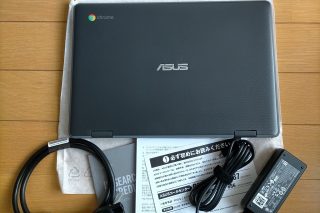
ま、どちらのパソコンにするにせよ、もしLenovo製を選ぶなら「直販」で買うのがオススメです。
私はいつも直販で買ってますから。
では、また。