少し前に妻が投資するためのパソコンとして購入したASUSのChromebook「C204EE」は、我が家で最安値の格安端末ながら、そのコスパと持ち運びの便利さに大満足していました。
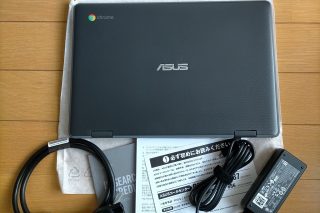
でも、投資銘柄を探すときや、複数の情報を同時に表示させたいときは、やっぱり大きな画面で見たいと思ってしまいます。
できれば、パソコン2台分の情報量を画面に表示できる「マルチディスプレイ」環境に出来れば...と考える様になりました。
そこで、「よし、ChromebookもWindowsパソコンみたいに外部ディスプレイ(モニター)を繋いで、マルチディスプレイ化しよう!」と意気込んだんです。
ところが、ここでまさかの問題発生です。
なんと、Chromebook C204EEには、外部ディスプレイ接続の定番であるHDMIポートが搭載されていなかったんです。

この記事では、私がChromebookに外部(外付け)ディスプレイを接続する際に直面した問題、そして最終的にたどり着いた解決策について紹介しています。
Chromebookマルチディスプレイ化の問題点!
今回、Chromebookに外部ディスプレイを簡単に接続できると思っていたのですが、いくつかの問題に直面しました。
まずは、直面した問題点について書いていきます。
単純に接続できなかった理由
これまで買ったWindowsパソコンでは、HDMIやD-SUBといった映像出力ポートが標準装備されていることが多く、対応ケーブルを接続するだけで簡単に外付けディスプレイとの接続が可能でした。

しかし、今回のChromebookにはHDMIやD-SUBのポートが搭載されていません。
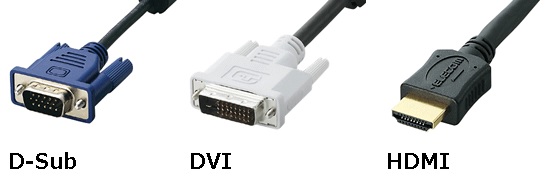
そのため、手持ちのディスプレイケーブルを直接挿すことができず、単純な外部ディスプレイ接続が不可能なことが判明しました。
そこで、HDMIへの変換に使えそうなポートがないか、ネットなどで商品を検索して調べたところ、Type-Cポートが利用できそうだということがわかりました。
「これならいけるかも!」と思い、まずは100円ショップのネットサイトを探索。
Type-CからHDMIへの変換アダプターらしき商品を見つけました。
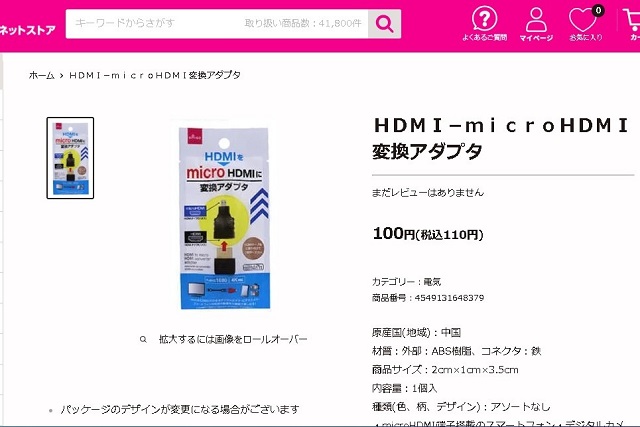
しかし、ここでまた別の問題が浮上!
Chromebook C204EEにはType-Cポートがたった1つしかないのです。
100円ショップのアダプターを使って外部ディスプレイに接続すると、そのType-Cポートが埋まってしまい、肝心な電源供給ができなくなってしまうことが判明しました。
これでは、バッテリーがなくなったら使えなくなってしまうので、根本的な解決にはなりません。
残念ながら、100円ショップの商品ではこの問題を解決することはできませんでした。
Chromebook 2画面化、解決!
電源供給と外部ディスプレイ接続を両立させるために、再びネットで検索した結果、ついに「これだ!」と思える商品を見つけました。

この商品は、HDMIポートだけでなく、USBポートも搭載したマルチポートの変換アダプターです。
そして何より素晴らしいのが、電源供給もこの変換アダプターを介して行える点です。
これ一つで、Type-Cポートが一つしかない問題と、電源供給の課題を同時にクリアできます。
外部ディスプレイの接続方法
このマルチポート変換アダプターを使えば、接続はとってもシンプルです。
パソコン(Chromebook)、電源ケーブル、外部ディスプレイのケーブルを以下の図の様に接続するだけで、ディスプレイが自動的に認識されて表示されます。
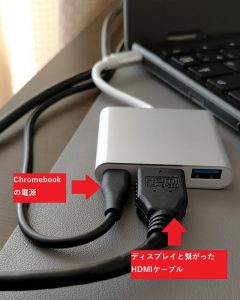
特別な設定変更は必要ありません。
自動認識されるので、機械が苦手な方でも簡単にできます。
ただし、ディスプレイの配置(左右どちらに置くか)や解像度などの設定を調整したい場合は、以下の手順でChromebookの設定画面にアクセスします。
- 画面右下の時刻をクリックして「設定」(歯車マーク)を選択するか、または、Alt+Shift+S キーを押して設定画面を開きます
- 左側の一覧から「デバイス」を選択し、右側の項目で「ディスプレイ」を選ぶとディスプレイ設定画面が表示されます
- ディスプレイ設定画面で、外部ディスプレイの解像度や配置、表示モード(拡張ディスプレイ、ミラーリングなど)を選択すると、自動的に設定が適用されます
ディスプレイの配置や表示モードを調整すると、快適に利用できるようになります。
外部ディスプレイを接続した感想
ASUS Chromebook「C204EE」の解像度は1366×768ドット(WXGA)と、正直なところ低い。
しかし、今回Windowsパソコンと同様に外部ディスプレイを接続してマルチディスプレイ化した結果、最大解像度1920×1080(フルHD)まで表示できる様になり、かなり使い勝手が向上!
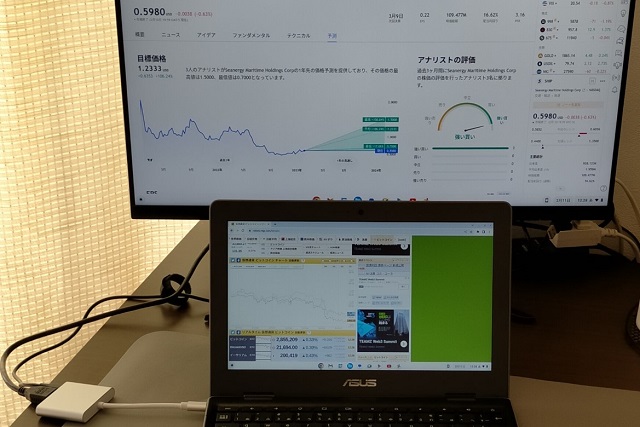
上記のように、ビットコインの値動きを常に監視しながら、外付けディスプレイ側で個別株の情報を探したり、企業のニュースをチェックしたりと、複数の情報を同時に扱うことが可能になりました。
外部ディスプレイ接続(まとめ)
今回のマルチポート変換アダプターは、約1,300円というコスパの良い商品でした。
このアダプターを使用することで、Chromebookで外部ディスプレイを使ったマルチディスプレイ化が実現できただけでなく、同時にUSBポートの不足も解消でき、他のデバイスとの接続性も大幅に向上させることができました。
格安Chromebook、さらに利用頻度が上がりそうです。
