長年の悩みだったのが、「なんで、一番WiFi接続したい部屋で繋がらないんだよ!」っていう、宅内の無線LAN環境の悪さでした。
WiFiが途切れるなんて、本当にストレス!
それがなんと、たった3,000円の「無線LAN中継器」を設置したら、あっさり解決。
すでに無線LAN中継器を設置して数週間経つんですけど、「WiFiの繋がり」も「WiFiのスピード」も、これまでの不満がウソみたいに劇的に改善され、快適そのものです。

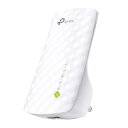
この記事では、我が家のWiFi環境を劇的に改善してくれた、無線LAN中継器「TP-LINK RE200」の設置場所や、実際にどんな改善効果があったのかなど、体験談を交えて書いています。
そもそも無線LAN中継器とは
まず「無線LAN中継器」のことについて、簡単に説明します。
無線LAN中継器とは、その名前の通り、WiFiの電波を中継して、遠くまで届ける機器です。
無線LANの電波って、親機であるルーターと子機である端末(僕らのパソコンとかスマホとか)の距離が離れると、どんどん電波強度が下がっていきますよね?
そうすると、スピードが遅くなったり、最悪の場合はWiFiの電波が途切れたりするようになっちゃうんです。
まさに私が悩んでた状況。
このようなWiFi電波の低下を防ぐため、ルーターと端末の「中間」に設置する機器が「無線LAN中継器」なんです。
適切な場所に設置すると、電波が届くエリアが拡大されて、これまで「繋がらない!」ってイライラしてた場所でも、WiFiを快適に使えるようになるってわけです。
どこまで届く?WiFi電波調査!
まず最初に行うべきことは、「電波状況の調査」です。
- WiFiの電波はどこまで届いているのか
- 場所によってWiFiの電波強度がどれくらい違うのか
っていうことが分かれば、これまで「WiFiの繋がりが悪いな~!」って悩んでた原因も、きっと分かってきます。
でも、電波って目に見えるもんじゃないですよね?
そこで便利なのが、無料で使えるフリーソフトなんです。
電波調査に使ったアプリ
今回、私が電波強度を調べるために使ったソフトは、こちらの2つ。
- Wifi Analyzer
- Wi-fiミレル
どちらも無料で使えるFreeのアプリです。
「Wifi Analyzer」とは
電波状況をビジュアル表示してくれるところが分かりやすいです。
チャンネルの利用状況や、時間による電波強度の変化をグラフ表示してくれるので、「あ、ここで電波弱くなってるな」っていうのが一目瞭然!
「Wi-fiミレル」とは
電波強度、ヒートマップの作成、WiFi情報の表示ができます。
ヒートマップは、家の中の電波状況を色で可視化してくれ、これもまた分かりやすかったです。
中継器を設置する前の電波状況
最初に、我が家のざっくりとした間取りとルーター設置場所を簡単に説明したいと思います。
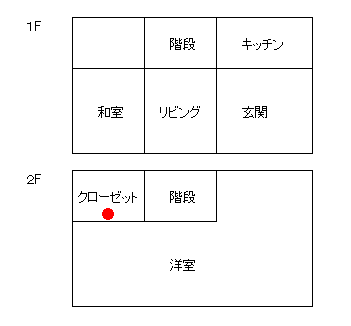
我が家の無線LANルーターは、図の●のところ(※二階の一番奥の部屋)に設置されています。
だから、一番長い時間を過ごす一階リビングやキッチンでは、電波状況が悪くてWiFiに繋がらないことも多かったんです。
スマホのWiFiマークも薄くて、悲しくなりました。
フリーソフトを使って電波状況を計測してみると、その惨状は一目瞭然でした。
無線LANルーター付近の計測結果:快適!
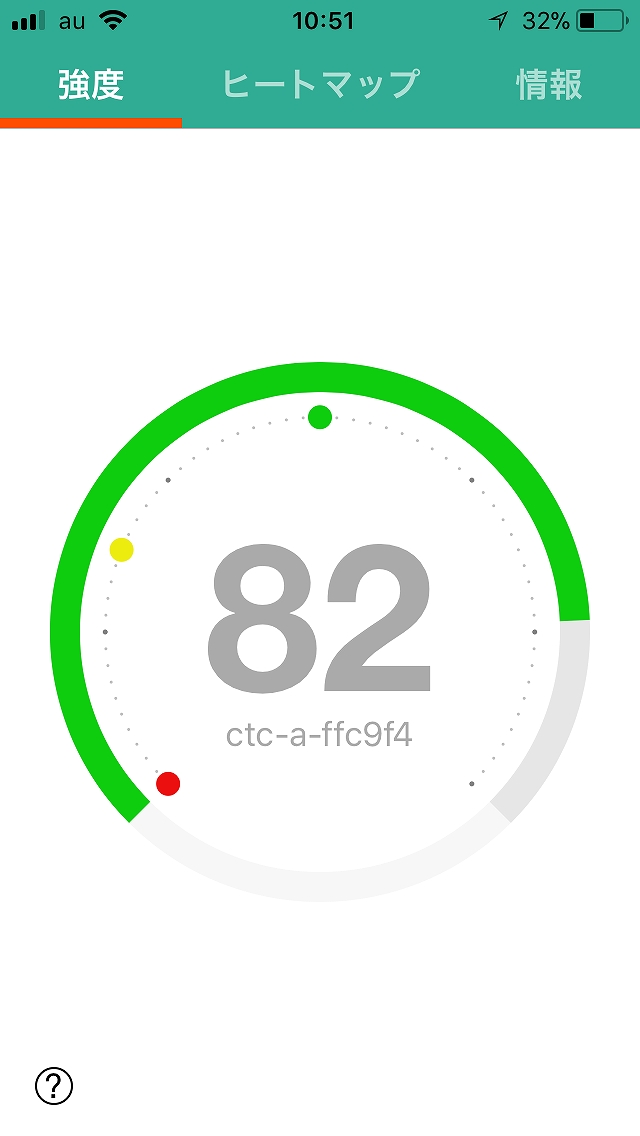
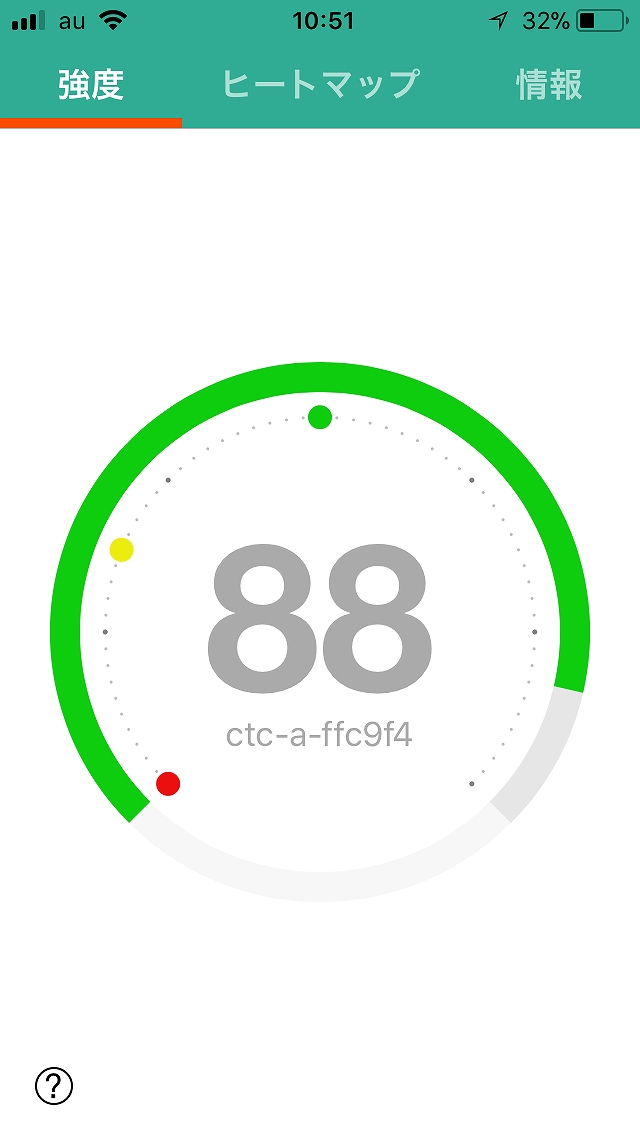
まずは、ルーターが置いてある二階の一番奥の部屋(先ほどの間取り図の●付近)で電波強度を計測してみました。
すると、以下のように80台(※左が最低値、右が最高値)で安定しているんです。
やっぱり、ルーターのスグそばは強い。
電波状況が悪い1階リビングの計測結果:絶望的!
続いて、私がいつもイライラしていた、電波が弱い1階リビングで計測してみました。
すると、以下のような計測結果に...
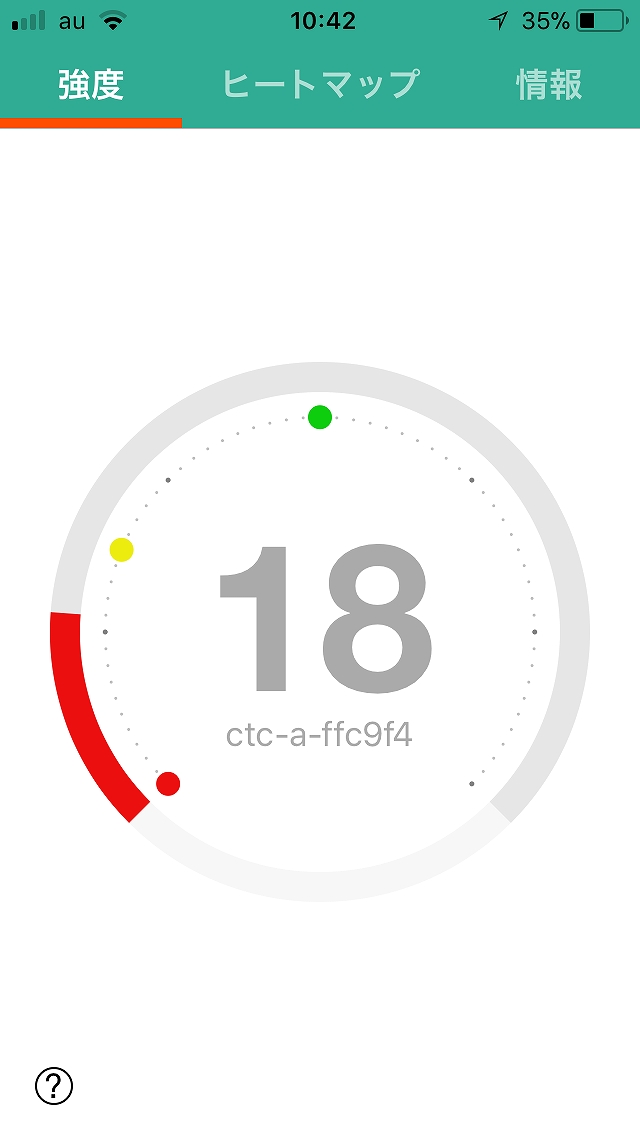
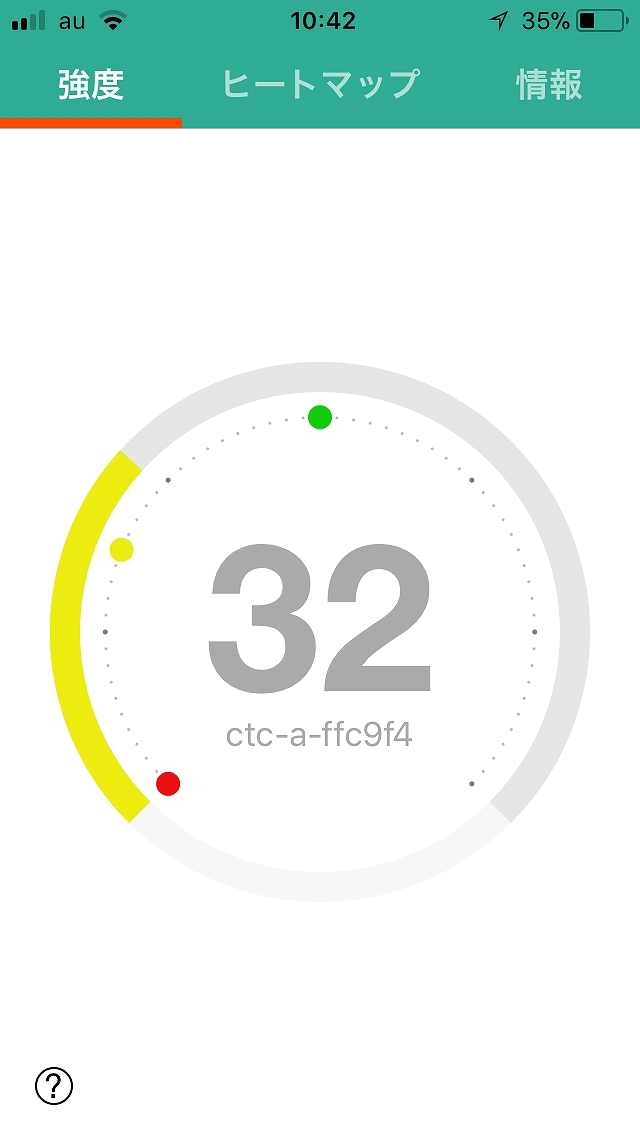
強くても30台前半です。
最悪のときは10台前半まで電波強度が低くなることもあり、かなり不安定な状況でした。
計測結果をみても明らかですよね。
無線LANルーターの設置場所から数m離れるだけで、電波強度がここまで大幅に低下するってことが分かったんです。
これじゃあ、快適なネット環境なんて夢のまた夢です。
「無線LAN中継器」を設置!
では、いよいよ「無線LAN中継器」を設置していきたいと思います。
今回買った無線LAN中継器、簡単な初期設定を行ったあとにコンセントへ差し込めば完了なんです。
初期設定は「数分」のはず...
初期設定は、クイックインストールガイド(日本語版)がついていますので、手順通り行えば数分で完了するはず...だったんです。
TP-LINKのクイックインストールガイドは分かりやすかったですよ。
少しだけマニュアル通りにいかなかったので、ここからは僕のちょっとした失敗談としてメモしておきますね。
まさかの「ログイン画面が表示されない」問題!
クイックインストールガイドの「Webブラウザーを使用する」方法どおりに進めていったんですけど、なぜかログインできなかったんです。
ガイドにはWebブラウザーを起動しアドレスフィールドに「http://tplinkrepeater.net」を入力し、表示された画面でユーザー名+パスワードを入力するとログインできる!って書いてあるのに、肝心のユーザー名・パスワードの入力欄が出てこない。
何度やり直しても画面が表示されない!
もうね、「なんでだよー!」って思いました。
こんなところで悩むなんて...
で、よくわからない時はとりあえず「再起動」ですよね。
一度、Windows10をシャットダウンして再度立ち上げたら、なんと、無事にログイン画面が表示されるようになりました。
やっぱり困ったら再起動、これ鉄則ですね。
設置は電波強度が弱くなる手前
簡単な初期セットアップが完了したら、いよいよ無線LAN中継器をコンセントに差し込みます。
どこに差し込むか、これも重要でした。
ポイントは、電波強度が弱くなる場所を調査して、その「少し手前」に設置すること!
これが体感的に、一番いい感じの環境に仕上がった感じでした。
設置場所については、先ほど紹介したフリーソフト「Wifi Analyzer」がめちゃくちゃ使いやすかったので、これを使って説明します。
まずは、無線ルーターが設置場所付近で「Wifi Analyzer」を立ち上げます。
立ち上げた状態で、ゆっくりルーターより遠ざかっていき、電波が弱くなる場所を探すんです。
スマホの画面を見ながら、電波のグラフがガクッと下がる場所を探しました。
我が家の場合、リビングに向かう階段の一番下あたりで電波が弱くなるということが分かりました。

グラフの〇の箇所が、電波状況が悪くなったところ。
一気に下がった〇付近にコンセントがあれば、そこに「無線LAN中継器」をぶっ挿して設置完了です
↓こんな感じ

いや~、階段の途中にコンセントを作っておいて正解でした。
電波強度が悪くなる少し手前で無線LAN中継器を設置できたし、しかも邪魔にならない場所という意味では、ベストな場所でした。
設置後の電波状況、劇的変化!
無線LAN中継器を階段に設置したあと、もう一度、電波状況が悪かった一階リビングの電波強度を測ってみました。
すると、劇的に改善していました。
ほぼ無線ルーターの設置場所付近と同じ値になりましたよ、信じられますか!
※左が最低値、右が最高値
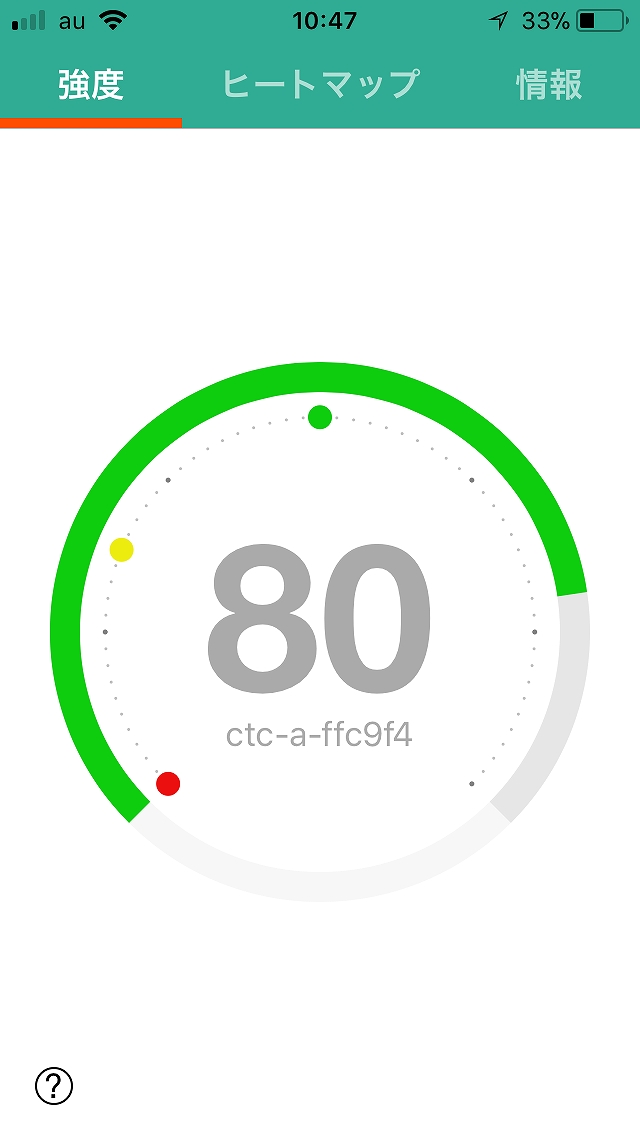
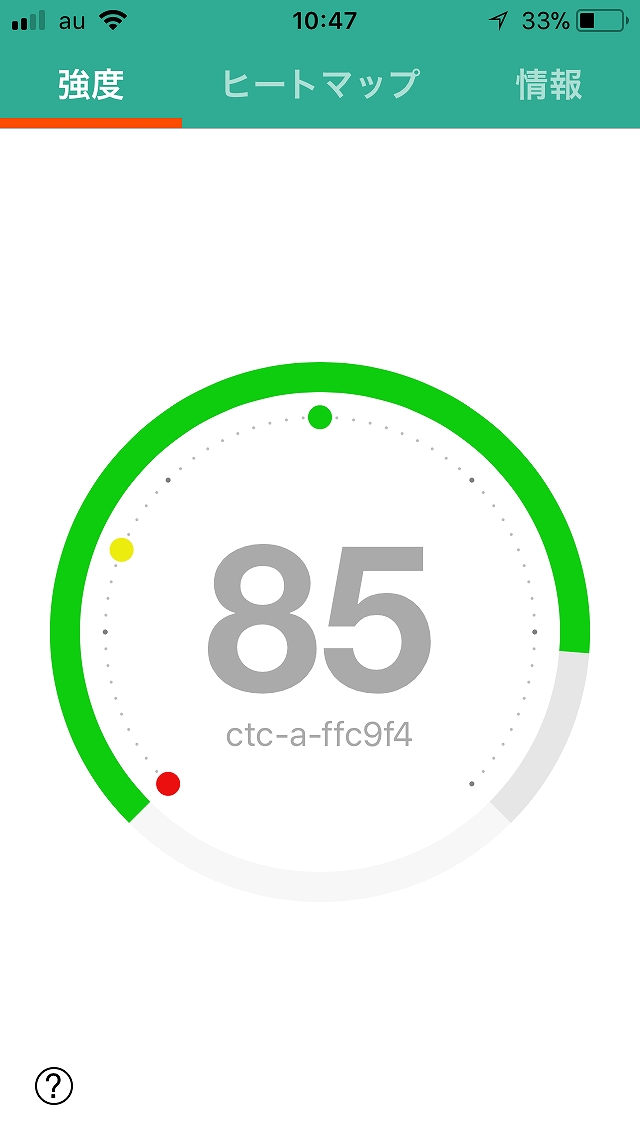
無線LAN中継器を設置した環境で数日くらい生活していますが、もうね、「WiFiが遅い」とか「接続が切れる」などは、まったくありません。
体感的にも、以前と比べてかなり快適になっています。
今では、リビングはもちろんのこと、庭までWiFiが繋がるほど改善されています。
パケットの追加購入も減った!
今は、パソコン・スマホ・タブレットはもちろん、HDDレコーダーまで宅内LANに繋がっている時代ですよね。
そんな時代に、宅内LANの環境が悪い場所で生活するなんて、考えられません。
そんな環境で、私は何年も我慢してたんだな...って、今となっては思います。
電波環境が悪かった時は、宅内でWiFi接続にならずにパケットを使い切って、追加でパケットを購入する羽目になったことも、一度や二度じゃありません。
- 「あれ?パケットの減りがはやいな」
- 「なんで宅内でWiFi電波が繋がらないんだ」
- 「せっかく繋がっても宅内WiFi環境なのに遅い」
そんな風に感じている方は、いちど自分の家の電波状況を調べてみてはいかがですか?
もし電波強度の問題であれば、無線LAN中継器を設置することで、劇的に改善するかも。
では、また。
