
USBメモリって、小さくて邪魔にならないから、一つはあると便利ですよね。
私も常に持ち歩いています。
でも、USBの種類や速度について知らないと、せっかく買ったのに「あれ、なんか遅い?」と感じたり、思わぬトラブルに遭遇しちゃったりすることもあるんですよね。
実は、私は過去に何度もUSBがらみで悩んできました。

この記事では、私の備忘録も兼ねて、最低限知っておきたいUSBの種類と速度、データ保存に便利なUSB記憶媒体の種類、そして私が過去にUSBに関して悩んだ体験談も紹介しています。
USBの種類と速度
現在、私たちが日常でよく使うUSBの規格は、主にUSB2.0とUSB3.x系(USB3.0、USB3.1、USB3.2を含みます)です。
見た目はほぼ同じ「USB Type-A」端子ですが、中身の転送速度にはびっくりするくらい大きな差があります。
規格による速度の違い!
| USB規格 | 最大転送速度 |
|---|---|
| USB 2.0 | 480Mbps |
| USB 3.0 / 3.1 Gen 1 / 3.2 Gen 1 |
5Gbps (5,120Mbps)
|
| USB 3.1 Gen 2 / 3.2 Gen 2 |
10Gbps (10,240Mbps)
|
これを見て分かるように、USB2.0とUSB 3.2 Gen1の間には約10倍の速度差があり、USB3.2 Gen1とUSB3.2 Gen2の間にも2倍の差があります。
この差が、実際の作業にどう影響するのか?
どんな時に速度の差を感じるのか?
たとえば、マウスやキーボードといったものでは、正直、速度の違いはほとんど感じません。
でも、USBメモリーや外付けHDDのような大きなデータを扱う機器では、このUSBの速度差を大きく感じることになります。
もし、大量の写真や動画ファイルをコピーするなら、USB2.0とUSB3.xでは、コピーが終わるまでの時間が全然違ってきます。
USBの速度を引き出すには?
USBの速度を最大限に活かすには、注意すべき点があります。
それは、パソコン側のUSBポートと、接続したいUSB機器の両方が、同じか、より速い規格に対応している必要があるということ。
たとえば、パソコン側がUSB3.0ポートであっても、USB2.0のメモリーを挿したら、残念ながら速度はUSB2.0のままです。
逆も同じで、USB3.0対応のUSBメモリをパソコンのUSB2.0ポートに挿しても、速度はUSB2.0に制限されてしまいます。
つまり、両方の速度を揃えることが大事だということです。
速度は見た目で分かる「色」
最近のパソコンやUSBメモリには、速度がわかる様に親切に色がついています。
たとえば、以下の右側のUSBポートのように青色だったら、それはUSB3.xを示しています。


色分けされていないこともありますが、新しい製品のほとんどは色でUSB2.0とUSB3.xを区別できるようになっています。
大きなファイルや高速でデータを転送したい時には、USB3.0以降の規格を選ぶのがよいでしょう。
私が活用するUSB外部記憶媒体
外部記憶媒体って、大切なデータを保管したり、気軽に持ち運んだりでき、本当に便利です。
ここでは、私も実際に使っている外部記憶媒体をいくつか紹介します。
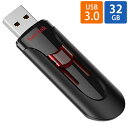
USBメモリ:手軽
USBメモリは、なんといっても小型と手軽さが魅力。
ポケットに入れて持ち運べるし、パソコンはもちろん、色々なデジタル機器のUSBポートに挿すだけで使える互換性もあります。
在宅勤務用に買ったコンポ、USBメモリに音楽データを保存してぶっ挿しています。

最近は、数ギガバイトから数テラバイトのものまで手に入るので、かなりの大容量データを扱わない限り、容量で困ることはほとんどありません。
外付けSSDドライブ:高速大容量
最近は、持ち運びする外付けハードドライブと言えば、すっかり「SSD」になっています。
私も、ちょっと容量の多いときは、SSD(ソリッドステートドライブ:Solid State Drive)です。
HDDはディスクを回転させてヘッドを物理的に動かすのに対し、SSDは「機械的に動く部分」がないのが特徴。
だから、振動に強く、データを読み書きする時も音がしないので、静かさが気に入っています。
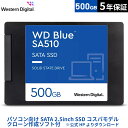

ちなみに、この外付けSSDに関しては、私は過去に失敗談があります。
私のUSB関連の困った体験談
USBの規格は、これからもどんどん進化していくはずです。
そんな便利なUSBですが、私はこれまで数々のトラブルや悩みに遭遇してきました。
ここでは、私の体験談のいくつかを紹介します。
USBデバイス認識トラブル
これは以前、私のパソコンのHDDをSSDに換装した時の話です。
まさか、USB接続のデバイスが認識しないなんて無いと思いこんでいて、かなり悩みました。
そんな体験談を以下の記事にまとめています。

USBポート不足問題
長年愛用している「Lenovo G560」(10年選手です!)で直面したのが「USBポートの数が足りない!」問題でした。
トータル3つのポートのうち、マウスとキーボードで2つ埋まると、残りはあと一つ。
在宅勤務で会社に繋ぐためにUSBポートを一つ使うと、外部メモリもマイクも挿せなくなって、本当に困りました。
一時的にマウスを抜いたりしていましたから...

それから、Chromebookを使っていた時も、外部ディスプレイを接続したらUSBポートが足りなくて困った経験がありました。

ではまた。
