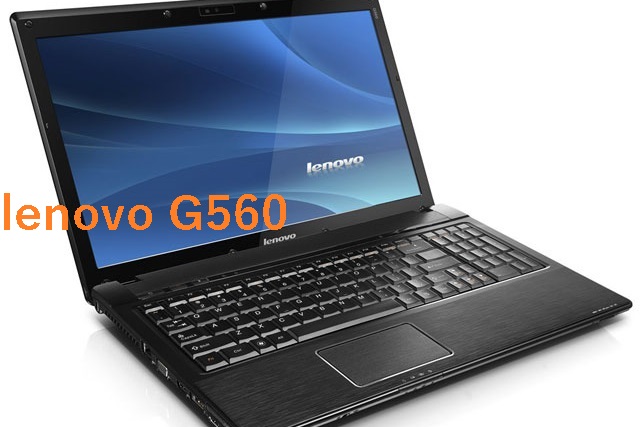
最近、私の自宅パソコン「Lenovo G560」から、今まで聞いたことのない「異音」が聞こえるようになったんです。
OSはWindows10にバージョンアップしているから問題ないですが、ついに部品の寿命が来たかって感じです。
パソコンの寿命って、「OSのサポート終了」とか「部品の経年劣化」、そして何より「ハードウェアの進化に追いつけなくなる」って理由で、だいたい5年くらいって言われますよね。
それを考えると、私のLenovo G560は7年間も大きなトラブルなく動いてくれました。
これって、ハード的(個体的)に大当たりだった!って感謝です。
ただ、古いノートパソコンを使い続けている人なら、きっと共感してくれると思うんですが、長年使っているパソコンって、どうしても最新のハードウェアの進化にはついていけなくなるんですよね。
仕事でサクサク動くパソコンを使うたびに、自分のパソコンの「動作の遅さ」に気づかされます。
特に、古いHDD(ハードディスクドライブ)搭載のパソコンだと、データの読み込み速度がパフォーマンスの「ボトルネック」となってることがほとんどです。
そこで、私は決断しました。
これを機に、HDDをSSD(ソリッドステートドライブ)に換装する、通称「SSD換装」に挑戦してみようって!

この記事では、私がノートパソコンのHDD交換する際に参考にした記事や、必要だったもの、そして私の失敗談など、まとめています。
一応「SE」という職業柄、パソコンを使うことには慣れてるんですが、ハードウェアに関する知識は、ほとんど素人同然なんです。
だから、「SSD換装なんて本当に簡単にできるものなのか?」って不安もありました。
でも、素人でも大丈夫でした。
HDD交換(SSD換装)とは?
そもそも「HDD交換(SSD換装)って何?」って思っている人もいるかもしれません。
これは、パソコンのパフォーマンス向上とか、データの読み込み速度向上を目指す際に、HDD(ハードディスクドライブ)をSSD(ソリッドステートドライブ)に交換することなんです。
最近では、新しくパソコンを買うならHDDではなく、SSDのパソコンを選ぶ人が増えました。
SSDとHDDでは何が違うのか
HDDは、物理的なディスクの上でデータを記録する方式で、ディスクがグルグル回転しながらデータの読み書きを行います。
たとえるなら、レコードプレーヤーみたいな感じです。
一方、SSDはフラッシュメモリっていうのを使ってデータを保存するから、電子的な方式でデータの読み書きを行います。
こちらはUSBメモリとかと同じ感覚です。
この違いによって、こんな特徴があります。
- 速度:圧倒的にSSDが速い
- 信頼性・耐久性:SSDの方が優れている
- エネルギー効率:SSDの方が優れている
物理的に動作するHDDと比べ、電子的に動作するSSDはスピードが速く、振動や衝撃に強く、省エネルギーなので、特徴的にノートパソコンとの相性がいいです。
それでは、ハードディスク交換(SSD換装)に必要なものものから書いていきます。
SSD換装に必要な道具と予算
私が実際に購入した商品を紹介しながら、必要なものを説明します。
1.HDD交換用の「SSD」
まず当たり前ですが、SSD換装を行うなら「SSD」が必要です。
SSDはHDDと同じように使える記憶装置で、内蔵しているメモリーチップにデータの読み書きを行う構造になっています。
HDDに比べて読み書きが速く、動作音も静か、というのがメリットです。
ただし、容量単価が高くて、HDDに比べて高価なのがデメリット。
私が購入した時は、250GBのSSDが1万円くらいだったんですけど、最近はさらに安くなって、5,000円程度で500GBのSSDが買えることもあります。
この先、もっと安くなるんでしょうけど...
古いパソコンの場合、1TBの大容量HDDが搭載されているものは少ないと思うので、交換前のHDD容量と同等か、それ以上のSSDを選べば問題ないため、そんなに高くないはずです。
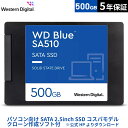
私は、WESTERN DIGITALの安いSSDを購入しました。
2.クローン用の外付けケース(ケーブル)
2つ目の必要アイテムは、クローンソフトを使って現在のHDDの内容をSSDにコピーする必要があるため、SSDをパソコンに外付けするための「ケース」または「ケーブル」です。
私はクローン作業だけのためにお金をかけるのはもったいない!って思って、ノートパソコンから取り外したHDDを外付けハードディスクとして利用できるように、ケース側を購入しました。

ただし、私の場合は、この外付けケースとの相性が悪く、まさかのトラブルに見舞われました。

特にLenovoパソコンのSSD換装を検討している方は、この「相性問題」にご注意ください。
3.クローンソフト
最後に必要なのは「クローンソフト」です。
クローンソフトとは、パソコン内のデータを完全に複製できるソフトウェアのこと。
パソコンの設定やバージョンもそのまま複製できるから、SSDに交換した後も面倒な設定作業を行うことなく、すぐに使い始めることができます。
最近ではSSDへの換装をする人も増えているため、クローンソフトの需要も高まって、たくさんの人に利用されています。
代表的なクローンソフトとしては、以下の2つが有名です。
- EaseUS Todo Backup
- AOMEI Backupper Standard
これらのクローンソフトはインターネットからダウンロードできます。
これらのソフトウェアを準備すれば、SSD換装の作業を開始する準備が整います。
ハードディスク交換の体験談
それでは、実際にハードディスクの交換(SSD換装)を行って、どのような効果や、どんな失敗にぶつかったのか、体験談を紹介します。
ハードディスクを交換した効果
実際にHDDからSSDに交換した結果、本当に驚くほどの効果を体感することができました。
まず、最も大きな変化はパソコンの起動時間が大幅に短縮したことです。
以前のHDDではパソコンの起動やアプリケーションの起動に時間がかかってイライラしていましたが、SSD換装したら驚くほど高速化しました。
SSD換装作業と失敗談
SSD換装は、こんな相性の問題さえ起きなければ、素人でも簡単に行える作業だと思います。
ざっくり言うと、SSD換装は以下のたった2つの作業で完了します。
- クローンソフトを使ってHDDの内容をSSDへコピーする
- パソコンからHDDを外し、SSDに付け替える
もし「パソコンからHDDを外す」という作業に不安を感じる方は、Googleとかで「パソコンの型番+分解」といったキーワードで事前に検索すると、参考になる情報が出てくると思います。
たとえば、私は今回Lenovo G560というパソコンでSSD換装を行ったので、調べたときのキーワードは「G560 分解」でした。
私みたいにトラブルに巻き込まれなければ、クローンソフトが自動的に必要な作業を行ってくれるので、SSD換装は素人でも可能です。
それぞれのクローンソフトの手順について、私が参考にした情報は以下です。
どちらのサイトも画像を使ってわかりやすく手順が説明されていますので、迷うことなく作業ができると思います。
ハードディスク交換(まとめ)
新しいパソコンを購入するには、数万円から数十万円というお金がかかりますよね。
そのお金を出せるのであれば、ハードディスクの交換(SSD換装)なんかせずに、新しいパソコンを買った方が手間や時間をかけずにスペックアップできるのは言うまでもありません。
ただ、「新しいパソコンを買うには、いまチョットお金が...」って感じている方も、私と同じく多いと思います。
もし、以下のいくつかの項目に当てはまるなら、SSD換装で満足のいく結果が得られると思います。
- パソコンのディスクがSSDではない(※これは必須)
- 古くても、今はまだ買い替えるお金の余裕がない
- 今のパソコンに愛着があって買い替えたくない
- HDDの異音が気になり始めた
- パソコンの起動や終了が遅くてイライラする
私は「SSD換装」によってパソコンを延命することができました。
生まれ変わったLenovo G560は、現在、在宅勤務用パソコンとしてデスクトップ風に使っています。

とはいえ、そろそろ新しいWindowsへの対応とか、限界も感じ始めているんですけどね。

投資、ポイントサイトでコツコツとお金を貯め、次は新しいパソコンを購入したいと思っています。

では、また。
