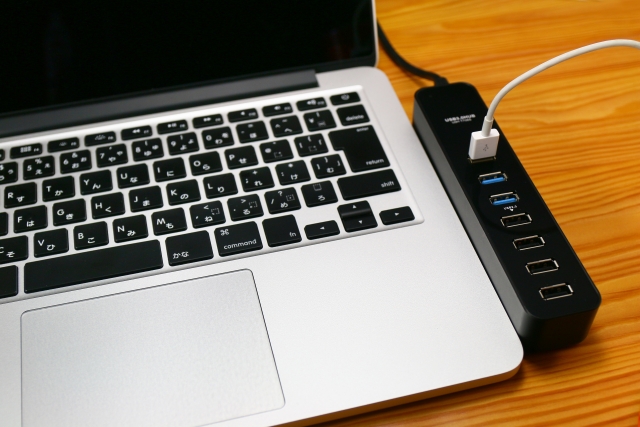
パソコンのUSBポートって、マウス、キーボード、プリンター、外部ハードディスクなど、本当に色々な機器を接続するのに使いますよね。
でも、USBで接続する機器が増えるにつれて、ぶつかる壁があります。
それは、「パソコンのUSBポートが足りなくなる!」という、地味だけど深刻な問題です。
私自身も最近、ノートパソコンのUSBポート不足に悩まされ、何度も抜き差しする手間や、接続を切り替える必要があり、これがもう本当に不便でストレスでした。

この記事では、私がこのUSBポート不足に直面した際に取った解決策や体験談を紹介します。
USBポート、なぜ足りない?
今回、USBポートの数が足りないという問題に遭遇したのは、以前ブログでも取り上げた古いパソコン「Lenovo G560」です。

「古いパソコンだからUSBポートの数が少ないのか?」と思われるかもしれませんが、実は私の家のパソコンの中では、このG560のUSBポート数は多い方なんです。
パソコンの平均的なUSBポートの数
一般的なパソコンのUSBポートの数はどれくらいなのか?
私の周りにあるパソコン(会社のPCも含めて)を見てみると、デスクトップパソコンは一般的に2〜6個、ノートパソコンは2〜3個のUSBポートを備えていることが多いですね。
たとえば以下のような安価なパソコンでも、最低2つのUSBポートは付いているのが一般的です。
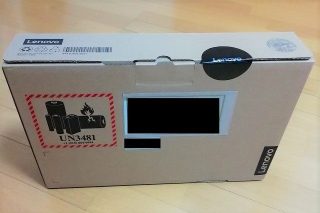
ただし、ノートパソコンの場合、タッチパッド(マウスパッド)での操作に慣れている人は外付けマウスを必要としないかもしれませんが、やっぱり操作がしにくいと感じる人は多いですよね。
そのため、たいていの場合、マウスを接続することで1つのUSBポートが使用されます。
私の場合、Lenovo G560パソコンのキーボードが破損してしまい、やむを得ずUSB接続の無線外付けキーボードを追加したことで、今回、ついにUSBポートが不足してしまいました。

USBポートをUSBハブで増設!
そこで、USBポートが足りない問題を解決するため、やはり「USBハブが必要だ!」となりました。
幸いなことに、家の中をゴソゴソ探してみると、以前、何かのイベントで貰った「USBハブ」が見つかりました。
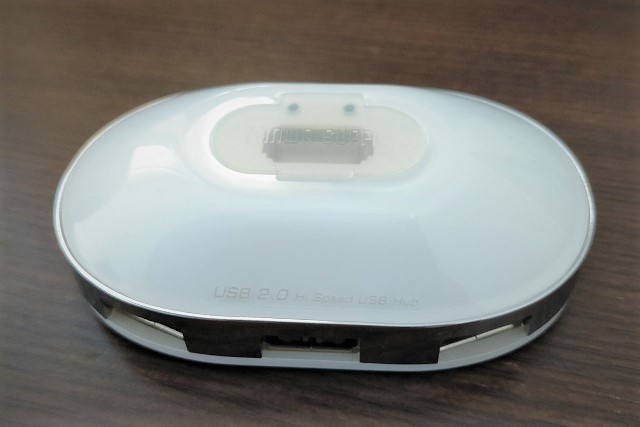
ただし、調べてみるとかなり古いモデル(サンワサプライ USB-HUB222WH)で、Windows10で正常に認識するか不安でした。
でも、試しにパソコンに接続してみると、問題なく動作しました!
これで当面の危機は脱出です。
ただ、問題は解決したものの、やはり古い商品ですし、付属のケーブルが長くて使いにくかったり、USB2.0までしか対応していないため転送速度が遅いという問題もあります。
当面は、低速でも問題のないマウスとキーボードをこの古いUSBハブ経由にし、来月の楽天セールで新しいUSBハブを購入する予定です。
USBハブは増設だけじゃない!
最近のUSBハブは、単なるUSBポートの増設だけでなく、驚くほどさまざまな機能が付いているのが特徴的です。
たとえば、以下のような便利な機能を持つUSBハブがたくさん出ています。
- 充電機能付きのUSBハブ:充電ポートを備えているUSBハブは、これ一つで充電もデータ転送もできて非常に便利
- カードリーダー付きのUSBハブ:デジタルカメラやスマートフォンからの写真やビデオを取り込むことが多い方は、カードリーダー付のUSBハブを購入すると便利
- イーサネット付きのUSBハブ:パソコンによってはイーサネットポートがないモデルもあるが、イーサネットポートを備えたUSBハブだと、有線接続による高速で安定したインターネット接続が可能
- HDMIポート付きのUSBハブ:USBハブにHDMIポートの付いているものは、パソコンやノートブックをテレビやモニターに接続し、大画面に映し出すことが可能
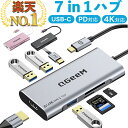
実際、私もChromebookの画面を外付けディスプレイに出力したくなり、HDMIポートの付いている変換アダプタを購入しました。

また、複数のHDMIポートに出力できる商品も販売されているので、3画面、4画面といったマルチディスプレイ環境にしたい方は、以下のような商品を利用すると実現できます。
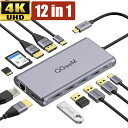
USBハブの進化により、単なるUSBポートの増設機能だけでなく、さまざまな便利な機能を備えることで、より効率的な接続が可能になったなと実感しています。
USBポート不足(まとめ)
今回の私のパソコンのUSBポート不足、幸いにも古いUSBハブを一時的な解決策として活用することができました。
でも、やっぱり最新のUSBハブを購入することで、快適さを上げることができるはずです。
邪魔なケーブルや、スピードなど...
近いうちに買いたいと。
ではまた。
