
数ヶ月前のことなんですけど、在宅勤務の効率を上げたいな~と思って、思い切って24型の外付けディスプレイを買ったんです。

で、せっかく買ったこの大きなディスプレイ、「仕事用だけで使うのってなんかもったいないな~」って思っちゃって...
だって、私にはもう一台、ブログ更新用に普段使ってるパソコンもあるんです。
どうにかして、この在宅用とブログ用の2台のパソコンで同じディスプレイを切り替えて使えないかな~って考えたんです。
現在は、ディスプレイのボタン一つで切り替えられるようになっているんですけど、今回紹介する方法を知る前は、それはそれは原始的な方法で切り替えてました。
「ケーブルを差し替えて使う!」っていう、めちゃくちゃ手間のかかる方法で...
正直、コネクタの口が悪くならないかヒヤヒヤするし、抜き差しするたびに「壊れたらどうしよう...」って不安で不安で...
そこで、「何かいい方法はないのか?」と思い、1台のディスプレイを2台のパソコンで共有する方法を調べてみたんです。
そしたら、やっぱり普通は切替器を使う方法が一般的みたいで、「ディスプレイを複数のパソコンで共有する方法」ってキーワードで検索すると、切替器を使った方法ばかり...
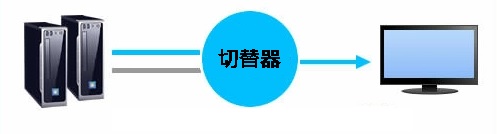
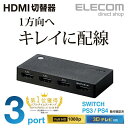
でも、今回私が紹介するのは、切替器を使わずにディスプレイを共有できた方法なんです。

この記事では、パソコン2台をモニター1台で切り替えて利用するときの、私が実際に行った接続方法と切り替え方法について、紹介します。
この方法、もしかしたら皆さんも新しい機器(切替器)を買わずに今すぐ実現できるかもしれませんよ。
PC2台で画面1台を共有した方法
「誰でも知ってるよ!」って言われちゃうかもですが、私はマジで気づいていなかったんです。
この方法を知った時は、「なーんだ、そうだったのか!」って...
では、さっそく私が実現した「2台のパソコンで1台のディスプレイを共有する方法」の、切替器を使わずに接続した方法を紹介します。
まず、対象とするパソコンとディスプレイの接続方法を説明します。
PCとディスプレイの接続方法
対象とするパソコンは、在宅勤務用の「Lenovo G560」と、持ち運びブログ更新用「Lenovo ideapad slim 150」の2台です。
どちらも格安で購入したパソコンですが、私が現在使っているメイン機種として活躍しています。

そして、ディスプレイは数カ月前に買った「AOC 24B1XH/11」です。
それぞれの機器にどんな端子が付いているか、まずは一覧にしてみました。
| 機器 | 端子 |
|---|---|
| 在宅勤務用パソコン「Lenovo G560」 | D-Sub×1、HDMI×1 |
| ブログ更新用パソコン「Ideapad slim 150」 | HDMI×1 |
| 外付けディスプレイ「AOC 24B1XH/11」 | D-Sub×1、HDMI×1 |
ここでちょっとした誤算が...
両方のパソコンにHDMI端子があったので、本来なら両方ともHDMIで接続したいところでした。
でも、安価なディスプレイを購入したせい?で、なんとHDMI端子が1つしか付いておらず「失敗した!」って思いました。最初は...
でも、よくよ考えたらディスプレイには2つの口がある。
この2種類の端子を使えばどうにかなるのでは?と思い、ディスプレイの説明書を見ると、書いてありました。
ボタンで切り替えられる!って...
そこで、パソコンとディスプレイの端子をどう組み合わせるかを考えた結果、以下の様に接続することにしました。
パソコン2台とディスプレイ1台の接続イメージ
Ideapad slim 150(ブログ用PC)にはHDMIしかなく、Lenovo G560(在宅勤務用PC)にはD-SubもHDMIもある。
そこで、Ideapad slim 150は、HDMI端子でディスプレイに接続↓

Lenovo G560(在宅勤務用PC)は、D-Sub端子でディスプレイに接続↓

この組み合わせで繋げば、ピッタリ接続できることが判明!
そこで、それぞれのパソコンに差してあるケーブルを、外付けディスプレイの背面にあるD-Sub端子とHDMI端子に接続しました。
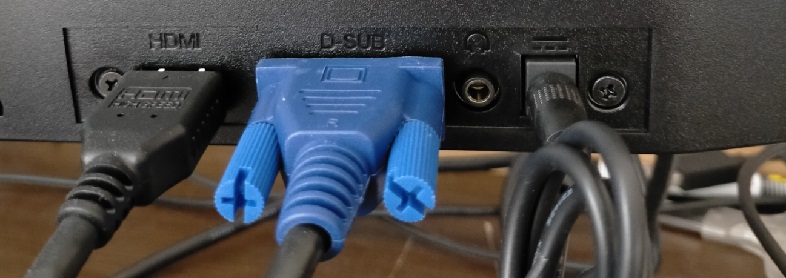
今回のように、D-Sub用とHDMI用の入力端子が両方あるディスプレイの場合、嬉しいことにケーブルがそれぞれ1本ずつ付属されていることが多いので、別途ケーブルを購入する必要はありませんでした。
結果的に、HDMI端子が2つのディスプレイではなく、D-Sub用とHDMI用の入力端子がそれぞれ一つずつ付いているディスプレイを選んだことが、功を奏しました。
そして、ケーブルを接続するだけで、ディスプレイは2台のパソコンを自動で認識してくれました。
とくに設定することはありません。
次に、一番肝心なディスプレイの切り替え方法です。
ディスプレイの切り替え方法
切り替えの方法はディスプレイの機種によって操作が異なるかもしれませんが、私が使っているAOC 24B1XH/11は以下の手順で切り替えができます。
- ディスプレイの下面にある赤丸箇所のボタンを押してメニュー画面を開きます

- ボタンを押すと以下のような画面が表示されます
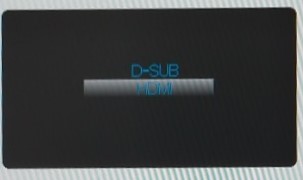
- 繰り返しボタンを押すことで「D-SUB」と「HDMI」が切り替わりますので、切り替えたいパソコンが接続されている端子が選択状態になったらボタンから手を放します
- 数秒間待つと、ディスプレイに接続されたパソコンの画面が表示されます
以上の手順で、ディスプレイを切り替えることができます。
ディスプレイにこんな機能が付いているなんて、思ってませんでした。
じゃまな切り替え機も無く、簡単に実現できました。
体験談(まとめ)
通常、2台のパソコンで1台のディスプレイを共有するには切替器を使うことが一般的ですが、今回は切替器を買わずに2台のパソコンで同じディスプレイを使うことができる方法を紹介しました。
私みたいに、在宅勤務用パソコンとプライベート用パソコンで1台のディスプレイを共有して使いたいと考えている人って、けっこういるんじゃないかな?
この方法なら、新しい機器を買う出費も抑えられるし、卓上スペースも有効活用できます。
あと、今回改めて実感したのは、ディスプレイ購入時には、端子の種類や数を調べて購入することが重要だってこと。
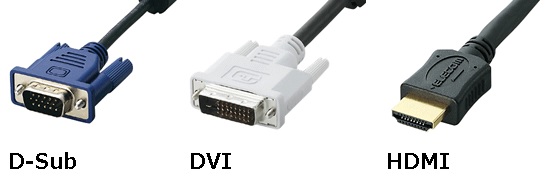
私は今回、端子の数をろくに調べずにディスプレイを買っちゃったから、HDMIで2台のパソコンを接続できなかったこと、正直少し後悔しています。
次回買うときは、あと数千円余分にお金を出して、HDMI端子が複数ついているディスプレイを購入しようと思います。
やっぱり、汚い画質より綺麗な画質で表示された方が気持ちいいですから。
ではまた。
